> For the complete documentation index, see [llms.txt](https://doc.commandersact.com/llms.txt). Markdown versions of documentation pages are available by appending `.md` to page URLs; this page is available as [Markdown](https://doc.commandersact.com/fr/fonctionnalites/destinations/destinations-catalog/google/google-bigquery.md).
# Google BigQuery
[BigQuery](https://cloud.google.com/bigquery/docs/introduction?hl=en) est l'entrepôt de données de Google qui permet une analyse à grande échelle des données. Cette intégration permet d'envoyer vos propriétés d'entrée spécifiques, ou toutes, vers BigQuery.
## Fonctionnalités clés
La destination Google BigQuery offre les fonctionnalités clés suivantes :
* **Structure des événements**: notre [Référence des événements](https://community.commandersact.com/platform-x/developers/tracking/events-reference) alimente BigQuery, ce qui signifie que vos données sont correctement rapprochées des champs attendus de manière optimisée.
* **Prise en charge de plusieurs schémas**: stockez les données d'événements selon votre schéma préféré/existant ou nous pouvons vous aider à en créer un [schéma universel](#universal-schema).
* **Contrôle des données**: sélectionnez vos propriétés ou cochez simplement une case pour toutes les envoyer vers BigQuery.
## Configuration de la destination
{% hint style="info" %}
Assurez-vous que [BigQuery API](https://console.cloud.google.com/apis/library/bigquery.googleapis.com?project=gtm-mw9cdnc-ntexy) est activée. Plus de détails sont disponibles en suivant ce [LINK](https://cloud.google.com/bigquery/docs/enable-transfer-service?hl=en#enable-api).\
Utilisez [**filtres de destination**](https://doc.commandersact.com/features/destinations/destination-filters) pour affiner les événements et/ou d'autres propriétés correspondant à vos besoins spécifiques.
{% endhint %}
Cette destination prend en charge tous les schémas, plus précisément :
1. votre schéma de table existant ou,
2. un schéma universel.
La première option est utile pour ceux qui souhaitent utiliser une table existante avec ses colonnes prédéfinies : c'est un scénario courant lorsque vous avez déjà des données stockées et c'est l'option recommandée car elle est rapide à configurer et les données peuvent être consultées directement depuis la colonne spécifique. Pour activer ce mode, dans le [Configuration](#configuration), il vous suffit de cocher `Détection automatique de la structure de la table (recommandé)` puis de passer à la section `Mappage des propriétés des événements` pour sélectionner les colonnes dans `colonne BigQuery` et leurs valeurs dans `Votre valeur` .\
La deuxième méthode repose sur un [schéma universel](#universal-schema), où toutes vos données (ou propriétés sélectionnées) sont stockées dans une seule **colonne** sous forme de chaîne JSON et en utilisant la fonction BigQuery [PARSE\_JSON](https://cloud.google.com/bigquery/docs/reference/standard-sql/json_functions#parse_json) vous pouvez en extraire des valeurs spécifiques. Nous vous suggérons de consulter la section [schéma universel](#universal-schema) avec un guide détaillé sur la manière de créer le schéma universel et de comprendre si cette structure de table est la bonne pour vous.\
Pour activer ce mode, dans le [Configuration](#configuration), vous pouvez soit cocher `Envoyer toutes les propriétés vers BigQuery avec un schéma universel` afin que toutes les propriétés soient incluses, ou vous pouvez saisir les propriétés que vous souhaitez envoyer en utilisant la `Nom de la propriété` table dans la section `Propriétés à inclure avec un schéma universel` .
### Configuration
| Paramètres | Description |
| -------------------------------------------------------------------------------------------------------- | ------------------------------------------------------------------------------------------------------------------------------------------------------------------------------------------------------------------------------------------------------------------------------------------------------------------ |
| `Authentification` |
Obligatoire Vos identifiants auprès de Google, tels que définis dans l'interface Commanders Act, comme suit : Administration ➜ Identifiants du connecteur ➜ Ajouter des identifiants de connecteur ➜ BigQuery
|
| `ID du projet` |
Obligatoire Sélectionnez l'identifiant de votre projet dans le menu déroulant, tel qu'indiqué dans la console BigQuery. Plus de détails sont disponibles en suivant ce LINK.
|
| `ID du jeu de données` |
Obligatoire Sélectionnez l'identifiant de votre jeu de données tel qu'indiqué dans la console BigQuery. Plus de détails sont disponibles en suivant ce LINK.
|
| `ID de la table` |
Obligatoire Sélectionnez l'identifiant de la table tel qu'indiqué dans la console BigQuery. Plus de détails sont disponibles en suivant ce LINK.
|
| `Détection automatique de la structure de la table (recommandé)` | Cochez cette option pour activer la fonctionnalité de détection automatique de la structure de la table. |
|
Envoyer toutes les propriétés vers BigQuery avec
schéma universel
| Cochez cette option pour envoyer toutes les propriétés vers BigQuery selon un schéma spécifique : voir la section [schéma universel](#universal-schema) pour plus de détails. |
| `Mappage des propriétés des événements` | Lorsque `Détection automatique de la structure de la table (recommandé)` est cochée, vous devez associer vos champs BigQuery en les sélectionnant dans la `colonne BigQuery` et définir leurs valeurs dans `Votre valeur` . |
| `Nom de la propriété` **\[1]** | Lorsque les deux `Détection automatique de la structure de la table (recommandé)` et `Envoyer toutes les propriétés vers BigQuery avec un schéma universel` ne sont pas cochées, vous pouvez saisir les propriétés que vous souhaitez inclure dans votre table avec un schéma universel, une par ligne. |
{% hint style="info" %}
**1.** dans la section `Propriétés à inclure avec un schéma universel` .
{% endhint %}
## schéma universel
{% hint style="info" %}
Les étapes suivantes ne sont pas requises si vous cochez `Détection automatique de la structure de la table (recommandé)` .
{% endhint %}
Lorsque vous cochez `Envoyer toutes les propriétés vers BigQuery` un schéma spécifique est requis. Consultez les sous-sections suivantes pour savoir comment créer un schéma universel. Ce n'est pas
### Jeu de données
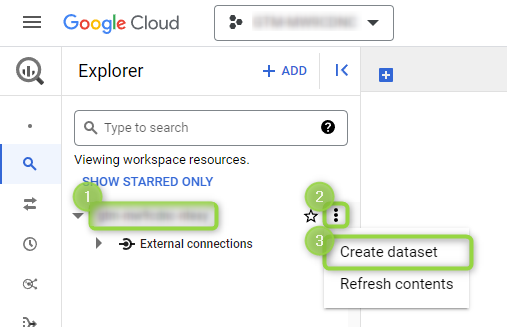
Accès [console BigQuery](https://console.cloud.google.com/) pour localiser votre `(1)` identifiant de projet et cliquez sur `(2)` le `les trois points` à droite. Sélectionnez `(3)` `Créer un jeu de données` dans le menu ou, autrement, vous pouvez utiliser un jeu de données existant et passer à la [sous-section suivante](#table).
Création du jeu de données n°1.
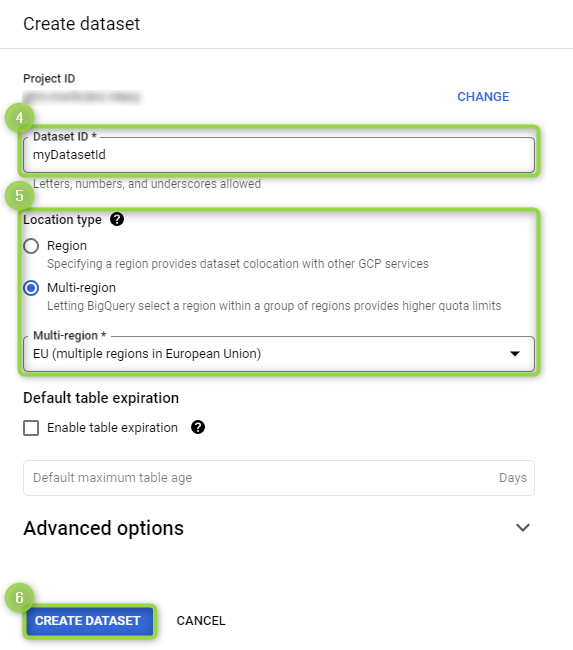
Saisissez un `(4)` identifiant de jeu de données (p. ex. « myDatasetId »), sélectionnez un `(5)` type d'emplacement et cliquez sur `(6)` `CRÉER LE JEU DE DONNÉES`.
Création du jeu de données n°2.
### Table
Créez une table avec la structure suivante :
| Nom du champ | Type | Mode |
| ------------ | ---------- | ----------- |
| rawDataCa | Chaîne | Obligatoire |
| createdAt | Horodatage | Obligatoire |
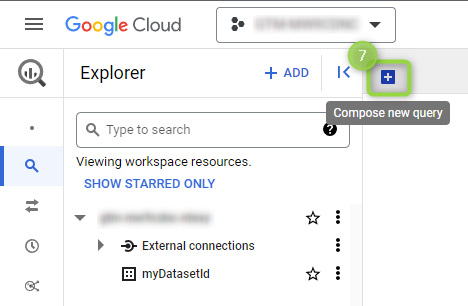
La façon la plus simple de la créer est de cliquer sur le `(7)` le `plus` bouton :
Composez une nouvelle requête.
copiez et collez la requête suivante dans `(8)` la zone de saisie :
```powerquery
CREATE TABLE IF NOT EXISTS [PROJECT_ID].[DATASET_ID].[TABLE_ID] (rawDataCa STRING NOT NULL, createdAt TIMESTAMP NOT NULL) OPTIONS(description="CA raw event data stored in Google BigQuery")
```
{% hint style="info" %}
Remplacez `[PROJECT_ID]` , `[DATASET_ID]` et `[TABLE_ID]` par vos identifiants de projet, de jeu de données et de table respectifs. Vous définissez l'identifiant de votre table à cette étape.
{% endhint %}
puis cliquez sur le `(9)` `EXÉCUTER` bouton.
Exécuter la requête de création de table.
### Référence rapide
| Commanders Act Events | Colonnes de la table BigQuery |
| -------------------------------- | --------------------------------- |
| `[Tous les événements]` **\[1]** | `rawDataCa`, `createdAt` **\[2]** |
{% hint style="info" %}
**1.** Utilisez [**filtres de destination**](https://doc.commandersact.com/features/destinations/destination-filters) pour spécifier vos événements correspondants.\
**2.** Deux colonnes : `rawDataCa` contient les propriétés de vos événements, tandis que `createdAt` est l'horodatage de création.
{% endhint %}
---
# Agent Instructions
This documentation is published with GitBook. GitBook is the documentation platform designed so that both humans and AI agents can read, navigate, and reason over technical content effectively. Learn more at gitbook.com.
## Querying This Documentation
If you need additional information that is not directly available in this page, you can query the documentation by asking a question.
Perform an HTTP GET request on the following URL with the `ask` and `goal` query parameters:
```
GET https://doc.commandersact.com/fr/fonctionnalites/destinations/destinations-catalog/google/google-bigquery.md?ask=&goal=
```
`ask` is the immediate question: it should be specific, self-contained, and written in natural language.
`goal` is what the user is ultimately trying to achieve, the reason they need the answer. Sharing it helps GitBook give you a better, more relevant answer. A goal is most helpful when it describes the outcome the user wants rather than restating the question. For example, with `ask=how do I create an API token`, a goal like `automate deployments from our CI pipeline` lets GitBook tailor the answer to that use case.
The response will contain a direct answer to the question and relevant excerpts and sources from the documentation.
Use this mechanism when the answer is not explicitly present in the current page, you need clarification or additional context, or you want to retrieve related documentation sections.