
Campaign Analysis Legacy

Uniquement pour les clients du module Campaign Analysis (ex Mix Commander)

Introduction

Cette destination vous permet de collecter des événements et de les mapper pour le module Campaign Analysis Elle peut également transformer des événements provenant du Normalized Datalayer en touchpoints pour le module Campaign Analysis.

Avec cette destination, vous pouvez utiliser 4 événements standard. Pour recevoir des événements dans cette destination, il est nécessaire que le nom de l'événement soit le « Standard event name » décrit dans le tableau suivant. Voici la liste des noms de touch points de Campaign Analytics vs noms d'événements Standard :

Campaign Analysis touch point
Standard event name

impressions

ad_view

clicks

ad_click

sites

page_view

orders

purchase

Si vous avez besoin de plus d'informations sur ces événements, consultez la section Events reference

How to implement

1/ Sélectionnez Campaign Analysis Legacy dans le catalogue des destinations.

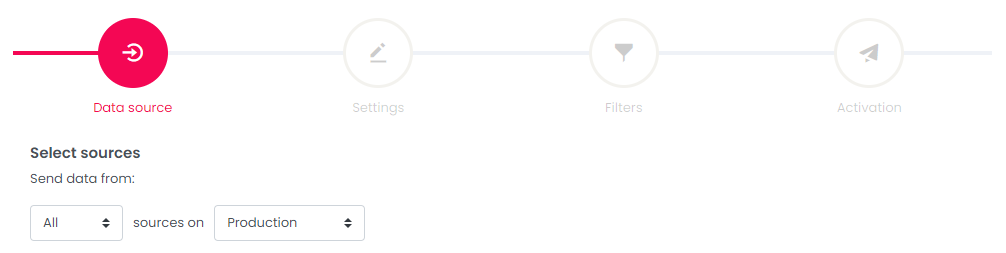
2/ Choisissez votre ou vos sources de données

3/ Nommez votre destination et sélectionnez un environnement

4/ Configurez vos dimensions.

Cette destination effectuera un mapping automatique entre les dimensions Campaign et les propriétés Standard. Voici la liste de la configuration automatique réalisée par cette destination :

Campaign properties
Standard dimensions
Campaign Dimension labels

amount

value

Amount

cmp

campaign

Campaign

chn

medium

Channel from medium

cty

user.country

Pays

currency

currency

Devise

dev

context.device.terminal_type

Device

e

user.email

E-mail

fmt

ad_format

Format

kw

keyword

Keyword, will be singular in NDL

med

medium

Medium

n_customer

user.is_new_customer

New Customer

orderid

id

Order id

os

status

Order Status

ot

type

Order Type

p

page_name

Page Name

pt

page_type

Page Type

ref

context.page.referrer

Referrer

src

source

Source

tclid

ad_cost_id

tclid

user_id

user.id

User id

Si vous utilisez des propriétés personnalisées, ou si vous souhaitez modifier une ou plusieurs de ces dimensions de campagne par une autre propriété que celles listées ci‑dessus, vous devrez utiliser la table de mapping.

Dans tous les cas, un mapping manuel est possible (entre dimensions et propriétés). Il aura la priorité et remplacera le mapping natif. Utilisez le menu de la table de mapping pour créer votre propre table de correspondance :

Si vous ajoutez une nouvelle dimension personnalisée dans votre Campaign Analytics, vous devez également la déclarer manuellement dans cette table des paramètres de la destination

Si vous ne souhaitez pas utiliser le mapping automatique des dimensions avec les propriétés d'événement, vous pouvez cocher l'option "disable automatic configuration"

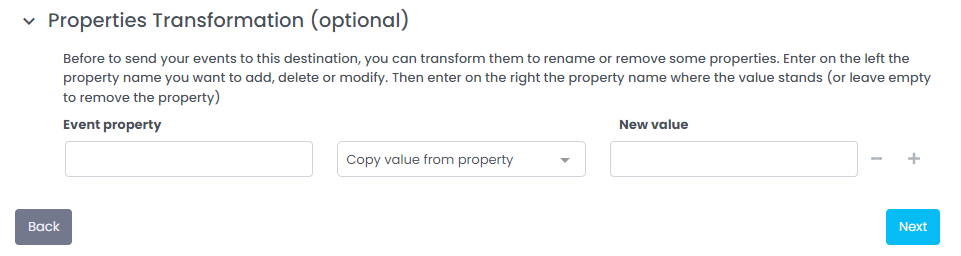
5/ Utilisez le menu Properties Transformation (optionnel)

Avant d'envoyer vos événements à cette destination, vous pouvez, si nécessaire, les transformer pour renommer ou supprimer certaines propriétés. Entrez à gauche le nom de la propriété que vous souhaitez ajouter, supprimer ou modifier. Ensuite, entrez à droite le nom de la propriété où la valeur se trouve (ou laissez vide pour supprimer la propriété)

6/ Configurez vos filtres - créez la ou les spécifications de vos événements

Vous devez spécifier quel événement est concerné par cette destination. Voici un exemple pour un achat (orders)

N'oubliez pas de configurer également un filtre de consentement pour être conforme au RGPD

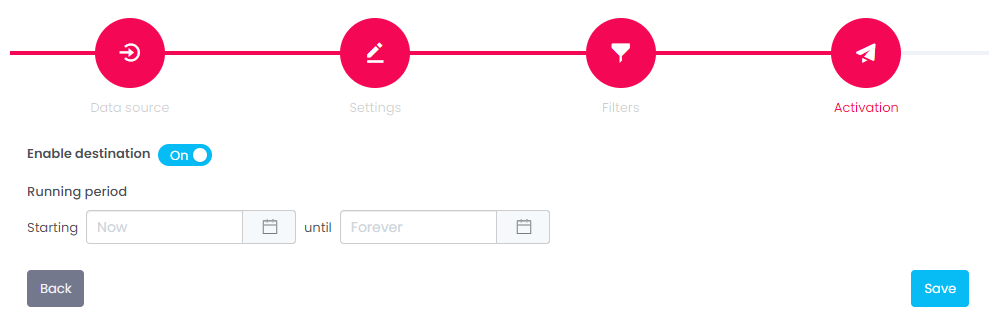
7/ Votre destination est prête à être activée !

8/ Aller plus loin : modifier le timestamp

ts_override la propriété peut être utilisée pour changer le timestamp d'un événement

il stocke le titre de la page (à partir de la balise <title> html).

https://collect.commander1.com/events?tc_s={site_id}}&token={token}&medium=seo&source=google&ts_override=1716888588&event_name=ad_click&campaign=sales_2024\

Mis à jour

Ce contenu vous a-t-il été utile ?