> For the complete documentation index, see [llms.txt](https://doc.commandersact.com/llms.txt). Markdown versions of documentation pages are available by appending `.md` to page URLs; this page is available as [Markdown](https://doc.commandersact.com/fr/fonctionnalites/consent-management/user-guides/privacy-banners/manage-banner.md).
# Gérer la bannière
## Gérer la bannière
Options pour créer et éditer des modèles de bannière.`Sources > Bannières de confidentialité`
### Création de la bannière de confidentialité
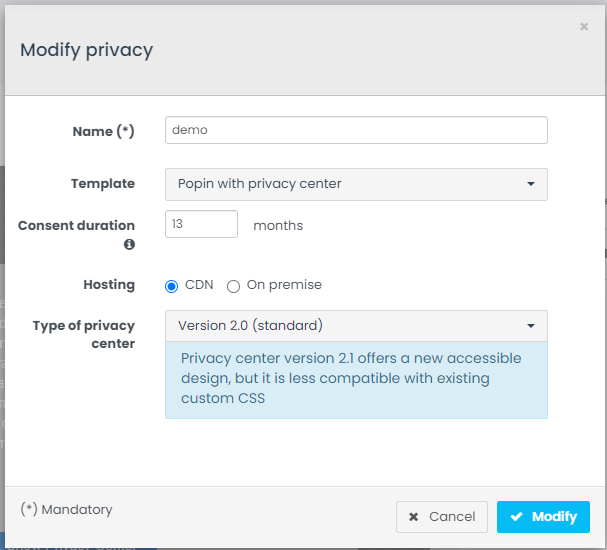
Cliquez `AJOUTER UNE BANNIÈRE DE CONFIDENTIALITÉ` en haut à droite de l'interface pour ajouter une nouvelle bannière à votre compte. Chaque modèle comporte les options suivantes :
| Champ | Description |
| ------------------------------------------------- | -------------------------------------------------------------------------------------------------------------------------------------------------------------------------------------------------------------------------------------------------------------------------------------------------------------------------------------------------------------------------------------------------------------------------------------------------------------------------------------------------- |
| **Nom** | Libellé de la bannière utilisé dans l'interface. |
| **Modèle** | Liste déroulante pour sélectionner un modèle pour cette bannière. |
| **Hébergement** | Méthode d'hébergement utilisée pour cette bannière (voir [Déployer la bannière](/fr/fonctionnalites/consent-management/user-guides/privacy-banners/deploy-banner.md)). |
| **Durée du consentement** | Durée pendant laquelle le cookie de consentement est valide. Après cette durée, le cookie de consentement n'est plus valide et une nouvelle bannière sera présentée à l'utilisateur. Il est possible de configurer une durée en mois complets entre 1 et 13 mois. Cela n'a aucun impact sur la durée de stockage du consentement dans la base de données de consentement de Commanders Act. |
| **Utiliser le nouveau centre de confidentialité** | Cette option permet d'utiliser l'ancien modèle de centre de confidentialité des bannières de consentement Commanders Act. Cette option permet d'utiliser le CSS personnalisé et le JS personnalisé qui avaient été créés pour les anciens modèles de bannière. Si vous ne savez pas si une bannière a été personnalisée, veuillez vérifier avec votre consultant Commanders Act ou votre contact support avant de créer un nouveau modèle. Cette option n'est pas disponible sur tous les modèles. |
Exemple : configuration des options d'une bannière de confidentialité.
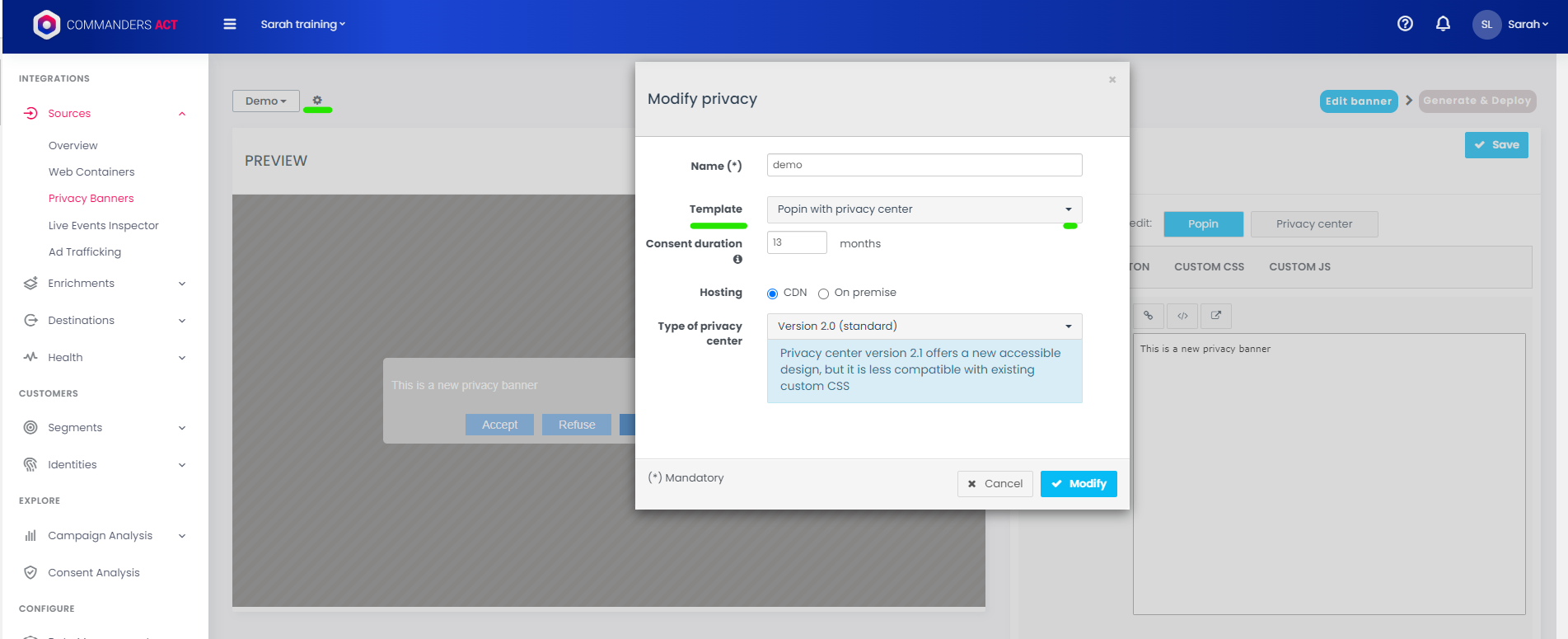
### **Mettre à jour la bannière de confidentialité**
Vous pouvez ouvrir et modifier les paramètres de la bannière de confidentialité via la `roue dentée` icône en haut à gauche de l'interface.
{% hint style="warning" %}
La modification des modèles de bannière peut ne pas fonctionner pour les modèles de bannière de confidentialité personnalisés. Veuillez contacter votre consultant Commanders Act ou le support si vous n'êtes pas sûr que votre bannière ait été personnalisée avant d'utiliser cette option.
{% endhint %}
### Personnaliser le contenu de la bannière
`Sources > Bannières de confidentialité (onglet ÉDITER LA BANNIÈRE)`
#### Options de personnalisation de la bannière
Tous les modèles de bannière peuvent être personnalisés avec un éditeur WYSIWYG. Les options suivantes sont disponibles pour toutes les bannières (sauf les modèles IAB TCF et Popin avec catégories).
{% tabs %}
{% tab title="CONTENU" %}
Options pour gérer le contenu textuel principal de votre bannière.
* Contenu : contenu textuel (prend en charge le formatage HTML et les liens).
* Couleur de police : couleur du texte.
* Couleur de fond : couleur de fond de la zone de contenu.
{% endtab %}
{% tab title="BOUTON" %}
Options pour gérer jusqu'à trois boutons.
* Libellé : texte du bouton.
* Couleur de police : couleur du texte du bouton.
* Couleur de fond : couleur de fond du bouton.
* Action du bouton : action effectuée par le bouton (par ex. optin pour toutes les catégories ou ouverture du centre de confidentialité).
* Position du bouton : change la position du bouton en haut/en bas de la bannière. Un seul bouton peut être positionné en haut.
{% endtab %}
{% tab title="CSS PERSONNALISÉ" %}
CSS personnalisé qui peut être utilisé par les utilisateurs avancés pour personnaliser le style de la bannière. **Ce CSS est appliqué globalement à votre site web ; évitez d'utiliser des sélecteurs globaux et utilisez plutôt l'attribut ID HTML des éléments de la bannière.**
{% endtab %}
{% tab title="JS PERSONNALISÉ" %}
Options de personnalisation avancées. Veuillez contacter votre consultant Commanders Act ou le support avant de les utiliser.
{% endtab %}
{% endtabs %}
Les modifications doivent être enregistrées avec le `SAVE` bouton.
#### Options de personnalisation du centre de confidentialité
Les options suivantes sont disponibles pour le centre de confidentialité et les modèles "Popin avec catégories".
{% tabs %}
{% tab title="EN-TÊTE" %}
Options pour gérer le texte d'en-tête de votre centre de confidentialité.
* Titre : contenu textuel.
* Couleur de police : couleur du texte.
* Couleur de fond : couleur de fond de la zone d'en-tête.
{% endtab %}
{% tab title="CONTENU" %}
Options pour gérer le contenu textuel principal de votre bannière.
* Introduction des catégories : texte d'introduction de l'onglet catégories (prend en charge le formatage HTML et les liens)
* Introduction des vendors : texte d'introduction de l'onglet vendors (prend en charge le formatage HTML et les liens, visible uniquement si IAB TCF 2.0 ou des vendors personnalisés ont été activés)
* Couleur de police : couleur du texte.
* Couleur de fond : couleur de fond de la zone de contenu.
{% endtab %}
{% tab title="CATÉGORIES" %}
Options pour gérer les catégories de confidentialité du centre de confidentialité. Ces catégories sont basées sur les catégories gérées dans la `Catégories & Tags` de l'interface.
* Ordre : tri des catégories par glisser-déposer.
* `modifier` icône permettant d'écraser le nom et la description par défaut des catégories et sous-catégories fournis dans la
`Catégories & Tags` section de l'interface pour cette bannière (utilisée pour la localisation).
* Case à cocher permettant de masquer une catégorie (sous l'icône `modifier` ).
* Catégories bloquées : case à cocher qui active de façon permanente une catégorie qui ne peut pas être désactivée par les visiteurs (par ex. pour une catégorie de « cookie essentiels »)
* *Option IAB TCF 2.0 :* Les finalités IAB, les finalités spéciales, les fonctionnalités et les fonctionnalités spéciales sont affichées automatiquement sur la base des vendors sélectionnés dans `Catégories & Tags / Gérer les vendors`section. La traduction des catégories est effectuée automatiquement en fonction des paramètres de langue du navigateur de l'utilisateur. Les catégories non IAB seront affichées après les catégories IAB officielles dans la bannière.
{% endtab %}
{% tab title="VENDORS" %}
Options pour gérer et traduire les descriptions des vendors personnalisés. Les descriptions et traductions des vendors IAB TCF 2.0 sont gérées automatiquement par le framework IAB TCF 2.0.
* Description du vendor : description affichée dans l'onglet vendor.
* Masquer le vendor : options pour masquer le vendor dans la bannière.
* L'ordre des vendors peut être modifié par glisser-déposer. (Les vendors IAB TCF 2.0 sont toujours affichés avant les vendors personnalisés).
{% endtab %}
{% tab title="BOUTONS" %}
CSS personnalisé qui peut être utilisé par les utilisateurs avancés pour personnaliser le style de la bannière.Options pour gérer le bouton d'enregistrement et les contrôles de catégories du centre de confidentialité.
* Libellé : texte du bouton.
* Couleur de police : couleur du texte du bouton.
* Couleur de fond : couleur de fond du bouton.
* Statut par défaut des boutons (IAB et non-IAB) pour accepter ou refuser les catégories et sous-catégories :
* "On" : "On" est sélectionné par défaut pour les catégories/sous-catégories (IAB et non-IAB) dans le Centre de confidentialité. Lorsque le visiteur le laisse ainsi, son statut de navigation est « optin ».
* "Off" : "Off" est sélectionné par défaut pour les catégories/sous-catégories dans le Centre de confidentialité. Lorsque le visiteur le laisse ainsi, son statut de navigation est « optout ».
* "Position neutre" : dans cette position, ni "On" ni "Off" n'est sélectionné par défaut pour les catégories/sous-catégories dans le Centre de confidentialité. L'utilisateur doit choisir « On » ou « Off » pour chacune des catégories et sous-catégories afin de pouvoir enregistrer ses préférences et continuer à naviguer. Le champ « Message d'avertissement » vous permet de personnaliser le message qui apparaîtra à gauche du bouton d'enregistrement dans le Centre de confidentialité : il informera l'utilisateur qu'il doit donner ou refuser son consentement pour toutes les catégories avant d'enregistrer.
* Statut par défaut des boutons pour accepter ou refuser les vendors (IAB et non-IAB) :
* "Off" : le statut par défaut des vendors est "Off". Lorsqu'un nouveau visiteur accepte les catégories de consentement dans le centre de confidentialité pour la première fois, les vendors ne sont pas activés en fonction de leurs catégories associées.
* "Position neutre" : le statut par défaut des vendors est "Indécis". Lorsqu'un nouveau visiteur accepte les catégories de consentement dans le centre de confidentialité pour la première fois, les vendors s'activent en fonction de leurs catégories associées (voir [Gérer les vendors](/fr/fonctionnalites/consent-management/user-guides/categories-and-tags/manage-vendors.md)).
* Libellé pour « Off for all » : texte du bouton « Off for all » si l'utilisateur souhaite appliquer son choix à toutes les sous-catégories d'une catégorie en un seul clic.
* Libellé pour le bouton « Off » : texte du bouton « Off » qui apparaît dans le Centre de confidentialité (par ex. vous pouvez le remplacer par « Non »).
* Libellé pour le bouton « On for all » : texte du bouton « On for all » si l'utilisateur souhaite appliquer son choix à toutes les sous-catégories d'une catégorie en un seul clic.
* Libellé pour le bouton « On » : texte du bouton « On » qui apparaît dans le Centre de confidentialité (par ex. vous pouvez le remplacer par « Oui »).
* Aspect visuel « ON blocked » : style des catégories bloquées sur « on » (case à cocher ou texte)
{% endtab %}
{% tab title="CSS PERSONNALISÉ" %}
CSS personnalisé qui peut être utilisé par les utilisateurs avancés pour personnaliser le style de la bannière.
{% endtab %}
{% tab title="JS PERSONNALISÉ" %}
Options avancées de personnalisation. Veuillez contacter votre consultant Commanders Act ou le support avant de les utiliser.
{% endtab %}
{% endtabs %}
Les modifications doivent être enregistrées avec le `SAVE` bouton.
### Options avancées des bannières IAB TCF
#### Personnaliser le champ du code pays du publisher
Option pour gérer le `publisherCC` champ de l'API IAB TCF.
[Code pays](https://en.wikipedia.org/wiki/ISO_3166-1_alpha-2#Officially_assigned_code_elements) du pays qui détermine la législation de référence. Correspond normalement au code pays du pays dans lequel l'entité commerciale du publisher est établie.\\
Les bannières de consentement définissent cette valeur à `"FR"` par défaut dans la réponse IAB. Le champ du code pays du publisher peut être personnalisé avec l'extrait JavaScript suivant (doit être implémenté dans le premier container du site web.).
`tC.privacy.iabPublisherCC = "";`
Exemple pour définir le champ du code pays du publisher sur un code pays allemand :
`tC.privacy.iabPublisherCC = "DE";`
#### Personnaliser le champ Purpose One Treatment
Option pour gérer le `purposeOneTreatment` champ de l'API IAB TCF.
IAB TCF propose ce champ pour spécifier la manière dont le Purpose One doit être traité dans des scénarios spécifiques.
**true :** La finalité 1 n'est pas divulguée du tout. Les CMP utilisent publisherCC pour indiquer le pays d'établissement du publisher afin d'aider les vendors à déterminer si le vendor nécessite le consentement pour la finalité 1.
**false :** Il n'y a pas de statut spécial de traitement de la finalité 1. La finalité 1 est divulguée normalement (consentement) comme prévu par la politique TCF
La bannière de consentement définit cette valeur à `false` par défaut dans la réponse IAB. Le champ de traitement de la finalité 1 peut être personnalisé avec l'extrait JavaScript suivant (doit être implémenté dans le premier container du site web.).
`tC.privacy.iabPublisherCC = (true|false);`
#### Boutons vendors neutres
Vous pouvez changer le type de bouton du vendor en neutre si vous choisissez la position neutre comme statut par défaut.f
{% hint style="info" %}
Vous ne pouvez pas choisir une position neutre pour les catégories IAB (finalités) car cela n'est pas autorisé par la politique du framework
{% endhint %}
#### Mode de synchronisation entre vendors et catégories
Vous pouvez choisir de synchroniser le statut des vendors avec celui des catégories, en choisissant de le faire uniquement pour les boutons neutres ou toujours. Si vous utilisez un modèle IAB TCF, cette option n'aura aucun effet sur les vendors TCF, car le framework TCF ne le permet pas.
#### IAB TCF Stacks `Beta`
Commanders Act Consent propose les IAB TCF Stacks pour réduire la taille de la liste des finalités dans le centre de confidentialité. Les IAB TCF Stacks regroupent les finalités et les fonctionnalités spéciales dans un panneau repliable et permettent aux visiteurs de configurer le consentement pour toutes les finalités et fonctionnalités spéciales d'un Stack en une seule fois. Vous trouverez plus d'informations sur les IAB TCF Stacks dans la [Politique IAB TCF](https://iabeurope.eu/iab-europe-transparency-consent-framework-policies/#___E_Stacks__).
Pour le moment, les IAB TCF Stacks sont en bêta dans Commanders Act Consent. Ils sont activés avec une commande JavaScript qui doit être ajoutée au centre de confidentialité `JS PERSONNALISÉ` champ `JS BLOCK BEFORE`.Exemple : activation des Auto Stacks
Commanders Act Consent propose deux options pour activer les Stacks :
{% tabs %}
{% tab title="Auto Stacks" %}
```
pc.iab.useAutoStack();
```
Cette option utilise un algorithme pour trouver automatiquement la combinaison de Stacks la plus adaptée pour les vendors configurés. C'est l'approche recommandée.
{% endtab %}
{% tab title="Manual Stacks" %}
```javascript
pc.iab.useStackIds(1,2); // active les Stacks avec les ID 1 et 2
```
Cette option permet d'activer manuellement les IAB TCF Stacks en fournissant une liste d'ID de Stack. Les ID de Stack peuvent être trouvés dans la [Politique IAB TCF](https://iabeurope.eu/iab-europe-transparency-consent-framework-policies/#___E_Stacks__).
{% hint style="warning" %}
Les finalités ne peuvent être incluses que dans un seul Stack. En cas de mauvaise configuration, Commanders Act Consent ignore la configuration du Stack IAB et affiche une erreur dans la console du navigateur.
{% endhint %}
{% endtab %}
{% endtabs %}
#### Déplacer les catégories natives au-dessus des finalités IAB
Par défaut, les contrôles des finalités IAB sont placés au-dessus des contrôles des catégories natives. Il est possible d'afficher les catégories natives au-dessus des contrôles des finalités IAB TCF en ajoutant l'extrait JavaScript suivant au `JS PERSONNALISÉ` champ `JS BLOCK BEFORE` du centre de confidentialité.
`pc.tc.categoriesSectionTop(true);`
Le titre « Other » des contrôles des catégories natives peut être traduit en ajoutant l'extrait de configuration suivant au `JS PERSONNALISÉ` champ `JS BLOCK BEFORE` du centre de confidentialité.
`pc.addTranslation({en: { others: 'My Headline' }});pc.setLocale('en');`
---
# Agent Instructions
This documentation is published with GitBook. GitBook is the documentation platform designed so that both humans and AI agents can read, navigate, and reason over technical content effectively. Learn more at gitbook.com.
## Querying This Documentation
If you need additional information that is not directly available in this page, you can query the documentation by asking a question.
Perform an HTTP GET request on the following URL with the `ask` and `goal` query parameters:
```
GET https://doc.commandersact.com/fr/fonctionnalites/consent-management/user-guides/privacy-banners/manage-banner.md?ask=&goal=
```
`ask` is the immediate question: it should be specific, self-contained, and written in natural language.
`goal` is what the user is ultimately trying to achieve, the reason they need the answer. Sharing it helps GitBook give you a better, more relevant answer. A goal is most helpful when it describes the outcome the user wants rather than restating the question. For example, with `ask=how do I create an API token`, a goal like `automate deployments from our CI pipeline` lets GitBook tailor the answer to that use case.
The response will contain a direct answer to the question and relevant excerpts and sources from the documentation.
Use this mechanism when the answer is not explicitly present in the current page, you need clarification or additional context, or you want to retrieve related documentation sections.