> For the complete documentation index, see [llms.txt](https://doc.commandersact.com/llms.txt). Markdown versions of documentation pages are available by appending `.md` to page URLs; this page is available as [Markdown](https://doc.commandersact.com/fr/fonctionnalites/consent-management/preference-center.md).
# Marketing Preferences Center (module supplémentaire)
## Marketing Preferences Center (module supplémentaire)
### Qu'est-ce que notre Marketing Preferences Center ?
Marketing Preferences Center fait partie de notre offre Premium de gestion du consentement.
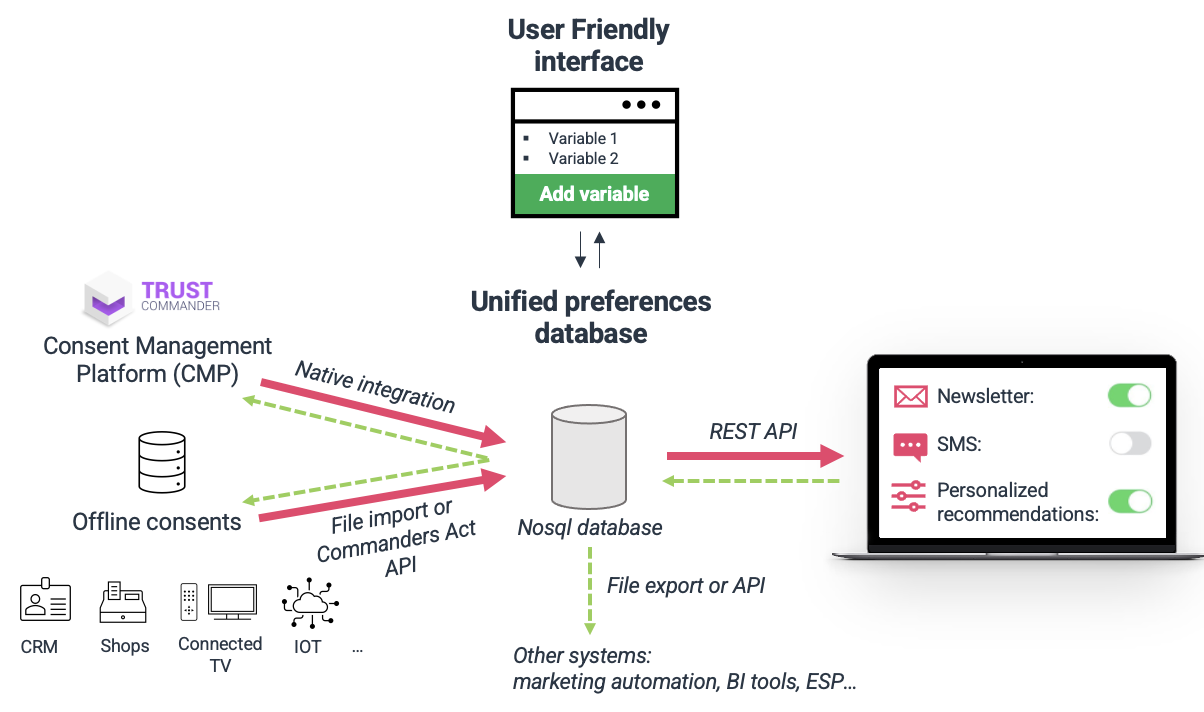
Il fusionne les consentements et préférences en ligne et hors ligne autour de profils utilisateurs unifiés, vous offrant une vue consolidée, par utilisateur, de ce à quoi chaque visiteur a consenti.
Cette vue est en lecture seule : elle permet à vos équipes de voir en un coup d'œil les préférences et consentements enregistrés dans le Profile Explorer.
### Comment ça marche ?
Les préférences et consentements sont stockés dans une base de données unifiée, fusionnée autour des profils de vos visiteurs.
· Les consentements sont collectés via notre solution CMP (intégration native)
· Les préférences provenant d'une base de données CRM peuvent être ajoutées via les [fichiers d'import FTP](https://claude.ai/features/sources/sources-catalog/import-crm-users/users-file-importer). C'est actuellement la méthode recommandée et prise en charge pour charger les données de préférence.
· Une API dédiée pour lire et/ou écrire les préférences/consentements est en cours de refonte pour une meilleure fiabilité et figure sur notre feuille de route. Une fois disponible, elle prendra également en charge des cas d'usage orientés client, comme une page de préférences personnalisable pour les visiteurs et des exports réguliers de la base de données complète des consentements.
#### Limitations :
* L'API accepte un maximum de 20 préférences
### Configuration de votre Preference Center
#### 1. Créez les variables de préférence (CDP)
Les variables du Preference Center sont créées dans **Clients** > **segment** > **Gérer les variables**, comme toute autre variable CDP.
Pour chaque préférence que vous souhaitez exposer, créez **deux variables**:
| Variable | Objectif |
| ------------------------------------ | ------------------------------------------------------------------------ |
| `preferences.` | La valeur de préférence (opt-in/opt-out) |
| `preferences._date` | La date à laquelle la préférence a été enregistrée pour la dernière fois |
**Exemple**
* Nom : `Nouveautés produit & notes de version`
* Nom de la variable : `preferences.product_news`
* Catégorie : `Préférences`
* Univers : `Visiteur`
* Type général : `Booléen` (recommandé, non obligatoire)
* Type de structure : `Valeur simple`
* Chiffrer le contenu : `Non`
Ajoutez la variable de date correspondante :
* Nom de la variable : `preferences.product_news_date`
* Type général : `Date`
Répétez cette paire pour chaque catégorie de préférence que vous souhaitez suivre.
#### 2. Importez les données de préférence via un fichier d'import FTP
Les valeurs de préférence sont chargées via l'import d'un fichier CSV : il n'existe aucun mécanisme de mise à jour en temps réel.
* Associez une colonne à chaque variable en utilisant le nom exact de la variable comme en-tête de colonne.
* Incluez une colonne contenant **la clé de réconciliation** : l'identifiant unique (ex. ID du visiteur, e-mail) utilisé pour associer chaque ligne au bon profil visiteur.
* Vous devrez contacter votre CSM pour configurer l'import du fichier.
### Trouver la clé de réconciliation sur un profil
Les clés de réconciliation sont configurées dans **Utilisateurs > Profil > Identités > Activation**, où chaque variable clé est listée avec sa priorité.
---
# Agent Instructions
This documentation is published with GitBook. GitBook is the documentation platform designed so that both humans and AI agents can read, navigate, and reason over technical content effectively. Learn more at gitbook.com.
## Querying This Documentation
If you need additional information that is not directly available in this page, you can query the documentation by asking a question.
Perform an HTTP GET request on the following URL with the `ask` and `goal` query parameters:
```
GET https://doc.commandersact.com/fr/fonctionnalites/consent-management/preference-center.md?ask=&goal=
```
`ask` is the immediate question: it should be specific, self-contained, and written in natural language.
`goal` is what the user is ultimately trying to achieve, the reason they need the answer. Sharing it helps GitBook give you a better, more relevant answer. A goal is most helpful when it describes the outcome the user wants rather than restating the question. For example, with `ask=how do I create an API token`, a goal like `automate deployments from our CI pipeline` lets GitBook tailor the answer to that use case.
The response will contain a direct answer to the question and relevant excerpts and sources from the documentation.
Use this mechanism when the answer is not explicitly present in the current page, you need clarification or additional context, or you want to retrieve related documentation sections.