> For the complete documentation index, see [llms.txt](https://doc.commandersact.com/llms.txt). Markdown versions of documentation pages are available by appending `.md` to page URLs; this page is available as [Markdown](https://doc.commandersact.com/fr/fonctionnalites/consent-management/user-guides/privacy-banners/deploy-banner.md).
# Déployer la bannière
Options pour générer et déployer la bannière.
`Sources > Bannières de confidentialité (onglet GENERATE & DEPLOY)`
## Générer des versions de bannière
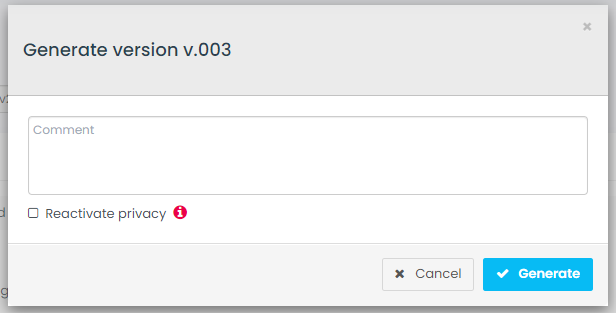
Pour déployer une nouvelle bannière ou une bannière mise à jour, il est d’abord nécessaire de générer une nouvelle version de la bannière. Cliquez `GENERATE` pour ouvrir la fenêtre modale.
Vous aurez l’option suivante lors de la génération d’une nouvelle version du container.
| Option | Description |
| -------------------------------- | ---------------------------------------------------------------------------------------------------------------------------------------------------------------------------------------------------- |
| **Commentaire** | Vous pouvez ajouter un commentaire pour documenter les changements de la nouvelle version de bannière (par ex. modifier le texte du bouton d’acceptation). |
| **Réactiver la confidentialité** | Si vous cochez cette option **tous les visiteurs du site web seront de nouveau sollicités pour donner leur consentement ; ils reverront la bannière lors de leur prochaine visite sur le site web.** |
## Prévisualiser les nouvelles versions de bannière
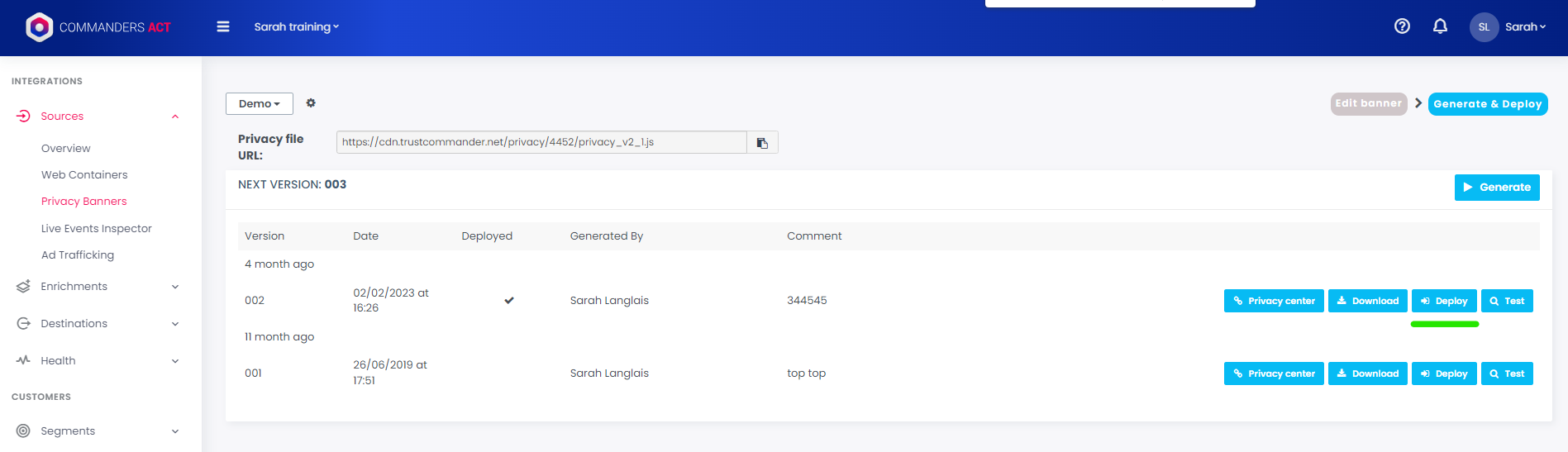
Vous pouvez prévisualiser et tester de nouvelles versions de bannière en cliquant sur l’ `TEST` option située à droite de la version de bannière dans la liste des versions de bannière. Cela affichera un aperçu de la bannière sur un site de démonstration.
{% hint style="info" %}
Il est recommandé de tester la nouvelle bannière sur un environnement de test du site web réel avant de la déployer.
{% endhint %}
## Options de déploiement de la bannière
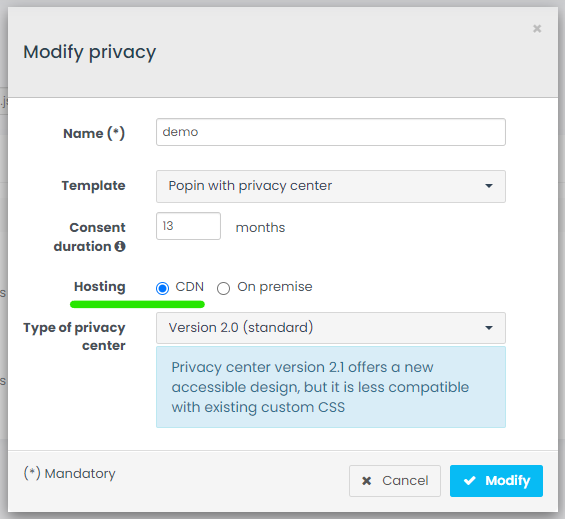
Le processus de déploiement d’une nouvelle version de bannière varie selon la méthode d’hébergement sélectionnée pour la bannière de confidentialité. Vous pouvez sélectionner la méthode d’hébergement d’une bannière dans les paramètres de la bannière de confidentialité, accessibles via l’ `roue dentée` icône en haut à gauche de l’interface (à côté du nom de la bannière de confidentialité).
### **Commanders Act CDN**
Commanders Act CDN garantit un hébergement fiable et performant de votre bannière. Il permet de déployer les bannières automatiquement et en temps réel.
Cliquez `DEPLOY` pour déployer une bannière sur Commanders Act CDN.
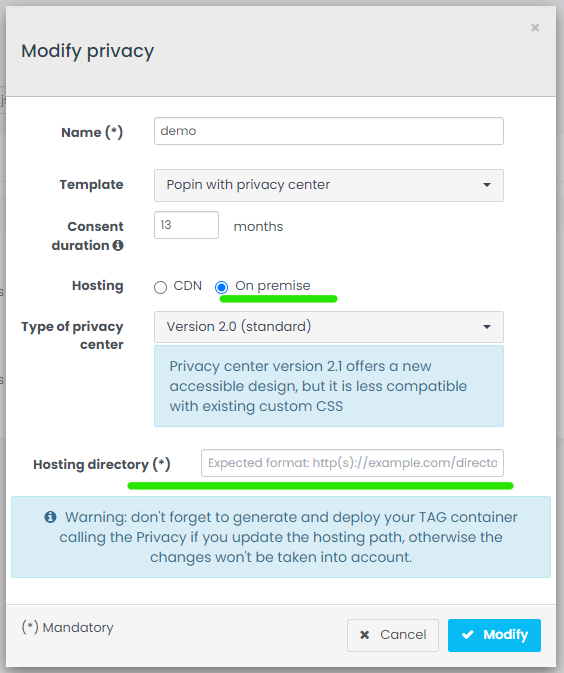
### **On premise (self-hosted)**
Cette option permet d’auto-héberger la bannière de confidentialité. Elle nécessite donc une intervention manuelle à chaque mise à jour. Pour l’hébergement on premise, il est nécessaire de fournir l’URL du dossier où la bannière on premise est hébergée. Exemple :
`http(s)://www.mydomain.com/myfolder/`
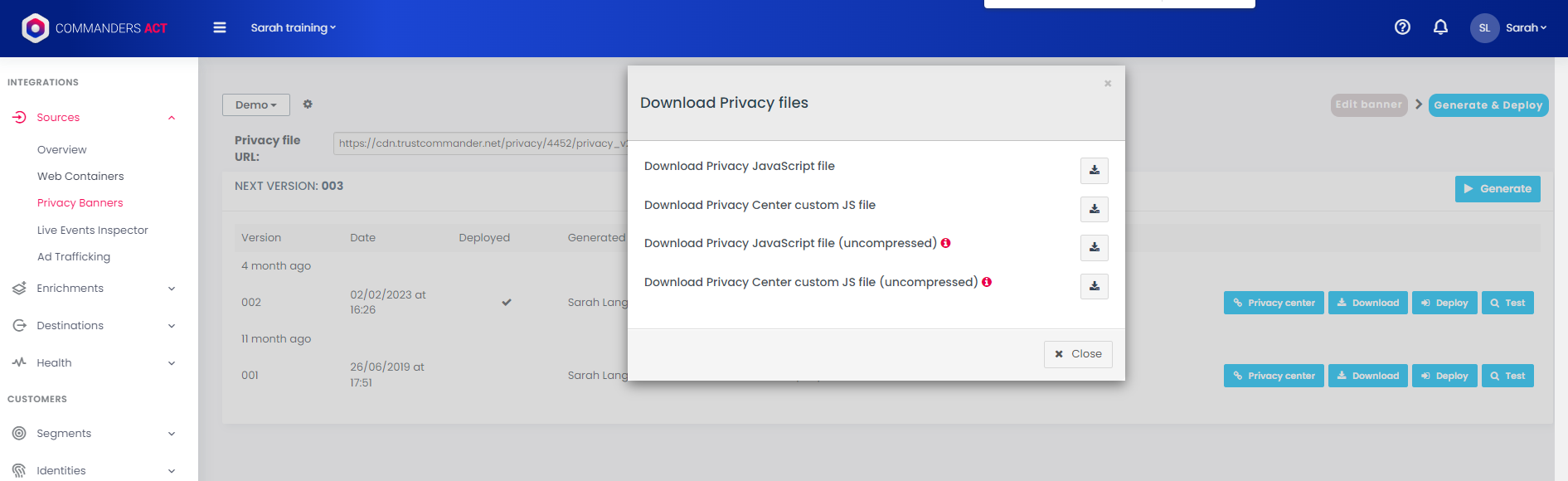
Cliquez `DOWNLOAD` pour télécharger, à droite, les nouveaux fichiers de bannière et les mettre à jour manuellement sur votre serveur.
## Déploiement du container vs. de la bannière
Dans le cas où TMS et Consent Commanders Act sont utilisés pour gérer les tags, il est important de comprendre ce qui doit être généré et déployé selon les différents scénarios de mise à jour. Le tableau suivant liste les éléments qui nécessitent une génération et un déploiement pour les scénarios courants.
| Scénario | Web Container affecté | Tous les containers web | Bannière de consentement |
| ----------------------------------------------------------------------------------------------------------------------------------------------------------- | --------------------- | ----------------------- | ------------------------ |
| Modification des options globales (`Gouvernance des données > Gestion du consentement > Paramètres`) | Oui | Oui | Oui |
| Une catégorie ou un fournisseur est ajouté, supprimé ou mis à jour sur une bannière utilisée | Oui | Oui | Oui |
| Un tag est ajouté à un container (`Sources > Web Containers`) | Oui | Non | Non |
| Un tag est associé à une catégorie ou à un fournisseur dans la bannière utilisée (`Data Governance > Consent Management > Catégories (onglet ASSIGN TAGS)`) | Oui | Non | Non |
| Modification du texte ou du style de la bannière | Non | Non | Oui |
| Modification des actions du bouton de la bannière | Non | Non | Oui |
{% hint style="info" %}
Sur votre site web, n’oubliez pas d’intégrer un bouton ou un lien pour permettre à vos utilisateurs de modifier leurs choix de consentement
Utilisez notre API Onsite, commande [consentCenter.show](/fr/fonctionnalites/consent-management/onsite-api/consentcenter.show.md)
{% endhint %}
---
# Agent Instructions
This documentation is published with GitBook. GitBook is the documentation platform designed so that both humans and AI agents can read, navigate, and reason over technical content effectively. Learn more at gitbook.com.
## Querying This Documentation
If you need additional information that is not directly available in this page, you can query the documentation by asking a question.
Perform an HTTP GET request on the following URL with the `ask` and `goal` query parameters:
```
GET https://doc.commandersact.com/fr/fonctionnalites/consent-management/user-guides/privacy-banners/deploy-banner.md?ask=&goal=
```
`ask` is the immediate question: it should be specific, self-contained, and written in natural language.
`goal` is what the user is ultimately trying to achieve, the reason they need the answer. Sharing it helps GitBook give you a better, more relevant answer. A goal is most helpful when it describes the outcome the user wants rather than restating the question. For example, with `ask=how do I create an API token`, a goal like `automate deployments from our CI pipeline` lets GitBook tailor the answer to that use case.
The response will contain a direct answer to the question and relevant excerpts and sources from the documentation.
Use this mechanism when the answer is not explicitly present in the current page, you need clarification or additional context, or you want to retrieve related documentation sections.