> For the complete documentation index, see [llms.txt](https://doc.commandersact.com/llms.txt). Markdown versions of documentation pages are available by appending `.md` to page URLs; this page is available as [Markdown](https://doc.commandersact.com/fr/prise-en-main/integrating-your-data/onetag-tutorial.md).
# Tutoriel OneTag
L’envoi d’un event depuis un [conteneur web](/fr/fonctionnalites/sources/sources-catalog/web/containers.md) est aussi simple que d’ajouter un tag : le OneTag.
{% hint style="info" %}
Si ce n’est pas déjà fait, vous devriez lire les [explications de la plateforme](/fr/prise-en-main/concepts.md)!
{% endhint %}
## 1. Ajoutez le OneTag depuis la bibliothèque de tag
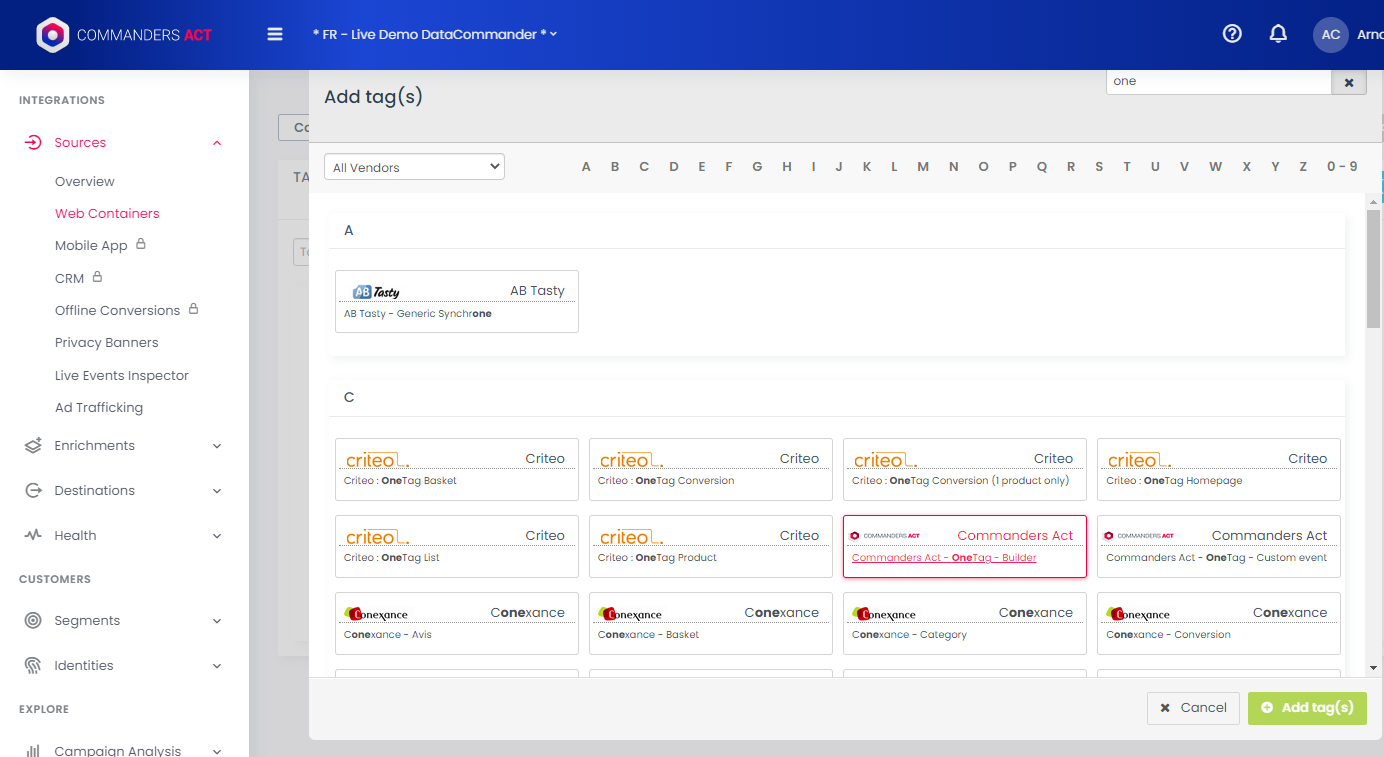
Depuis votre conteneur web, ajoutez un tag depuis la bibliothèque de tag, en recherchant **Commanders Act OneTag**
Vous trouverez 2 tags parmi lesquels choisir :
1. Le ***OneTag - Builder***: il vous guidera sans avoir à écrire de code
2. Le ***OneTag - Custom**:* pour ceux qui préfèrent écrire manuellement des données d’event complexes en JavaScript
## 2. Configurez le tag
Si vous choisissez la *builder* version du tag, vous pouvez passer à l’étape suivante, il vous suffit de suivre les instructions.\
Si vous choisissez la *personnalisé* autre, voici comment cela fonctionne :\
\
La `cact('trigger')` fonction vous permet d’enregistrer toutes les actions que vos utilisateurs effectuent, ainsi que toutes les propriétés qui décrivent l’action.\
Chaque action est connue sous le nom de [événement](/fr/prise-en-main/concepts.md#event).
Voici le format d’un event typique `trigger` appel :
Chaque event a un nom, comme **page\_view**, et des propriétés. Par exemple, un **page\_view** event peut avoir des propriétés comme `page_name` ou `page_type`.
Voici un exemple
```javascript
cact('trigger','page_view', {
page_type: 'product_list',
page_name: 'Meilleures ventes',
//...
});
```
{% hint style="info" %}
`config` et `callback` les paramètres sont facultatifs
{% endhint %}
### Events standard et events personnalisés
Vous pouvez implémenter deux types d’événements :
* **Recommandé** [***events standard***](/fr/developpeurs/tracking-and-integrations/tracking/events-reference.md) sont des events que vous implémentez vous-même, mais qui ont des noms et des paramètres prédéfinis par Commanders Act.
{% hint style="warning" %}
**Nous recommandons fortement l’utilisation d’events standard**, car cela vous permet de bénéficier de fonctionnalités plug\&play, d’automatic-mapping, d’automatic-QA-alerting, etc., mais aussi de futures fonctionnalités/reportings.
{% endhint %}
* ***Événements personnalisés*** sont des events que vous nommez et implémentez vous-même. Avant d’implémenter un custom event, vérifiez qu’il n’existe pas d’ [event recommandé](/fr/developpeurs/tracking-and-integrations/tracking/events-reference.md) qui fournit déjà ce dont vous avez besoin. Avec les custom events, la bonne pratique consiste à utiliser les propriétés recommandées que vous pouvez trouver dans notre [références d’événements](/fr/developpeurs/tracking-and-integrations/tracking/events-reference.md) (ex. : revenue, currency, ...) à côté de vos propriétés custom.
{% hint style="info" %}
Dans un événement standard, vous pouvez ajouter des propriétés custom à côté des propriétés standard
{% endhint %}
{% hint style="info" %}
Dans les custom events, il est recommandé d’ajouter des propriétés standard. Bien sûr, des propriétés personnalisées peuvent aussi être ajoutées
{% endhint %}
### Consentement utilisateur dans chaque event
Si vous utilisez Commanders Act CMP, le consentement utilisateur est automatiquement récupéré et **intégré dans tous les events** dans le `user` propriété.
Si vous utilisez un autre CMP, vous devrez ajouter manuellement une propriété `consent_categories` dans une `user` propriété, en suivant cet exemple :
```javascript
cact('trigger','sign_up', {
method: 'email',
user: {
consent_categories: [1,3,4,6]
}
});
```
`consent_categories` est la liste des consentements de l’utilisateur et est obligatoire pour gérer les consentements dans chaque destination (aka server-side consent) Voir [comment fonctionne la gestion du consentement server-side](#how-work-server-side-consent-management).
### Options avancées : remplacer les paramètres par défaut
Il existe 3 paramètres par défaut que vous pouvez remplacer si nécessaire :
* `collectionDomain`: si elle n’est pas définie, la valeur par défaut correspond à votre domaine First party (si vous en avez configuré un) ou `collect.commander1.com`
* `sourceKey`: si elle n’est pas définie, la valeur par défaut est le [clé source](/fr/fonctionnalites/sources.md#source-key) du conteneur web actuellement en cours d’exécution.
* `siteId` : si non défini, la valeur par défaut est l'ID du site du dernier conteneur web chargé (`tC.id_site`)
Pour remplacer un paramètre, vous pouvez ajouter un objet de configuration à votre fonction cact('trigger') (4e paramètre) comme ceci :
```javascript
cact('trigger', 'purchase', { id:'1234', currency: 'EUR', //...},{
collectionDomain: "my.firstdomain.com",
siteId: "1234",
sourceKey: "abcd"
});
```
Vous pouvez également définir globalement ces paramètres pour tous les events déclenchés avec la `cact('config')` méthode. Voir la [documentation de l’API JavaScript](/fr/fonctionnalites/sources/sources-catalog/web/js-sdk.md) pour plus d’informations.
## 3. Vérifiez que tout fonctionne
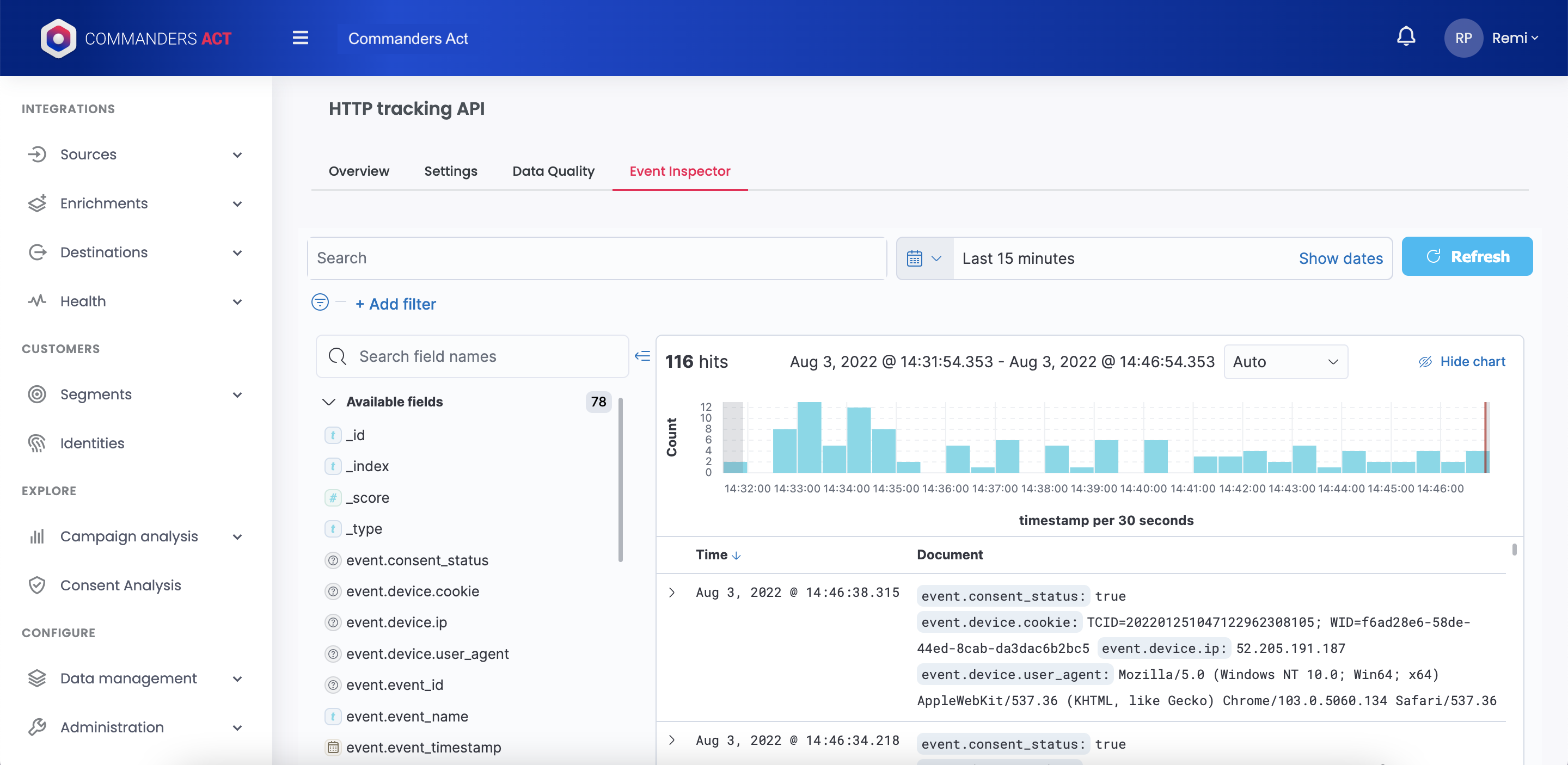
Après avoir configuré votre OneTag (au moins un event déclenché) et déployé votre conteneur web, vous pouvez vous référer à la [Event Inspector](/fr/fonctionnalites/sources/live-event-inspector.md) onglet de la Source pour vérifier qu’il génère les données d’event attendues.
Le Source Event Inspector sert d’outil en temps réel qui aide à valider l’arrivée des events provenant de votre site web, de votre application mobile ou de vos serveurs vers votre Commanders Act Source. Cela vous permet d’examiner rapidement la réception des appels par votre source et de dépanner sans avoir à attendre le traitement des données.
## 4. Configurez votre première destination
Une fois que vous avez vérifié l’afflux de données depuis votre nouvelle source, c’est le moment idéal pour créer votre première destination :
* Rendez-vous sur votre plateforme Commanders Act, cliquez sur Destinations-> Overview, et sélectionnez 'Add Destination' pour lister toutes les destinations disponibles dans le catalogue.
* Recherchez la destination de votre choix. Par exemple Facebook Conversion API.
* Cliquez sur la carte représentant la destination pour obtenir plus d’informations à son sujet.
* Lancez la configuration en cliquant sur 'Configure'
* Choisissez la source que vous aviez précédemment configurée, ou sélectionnez toutes les sources.
* Dans l’écran des paramètres, nommez votre destination, choisissez un environnement et saisissez les informations requises.
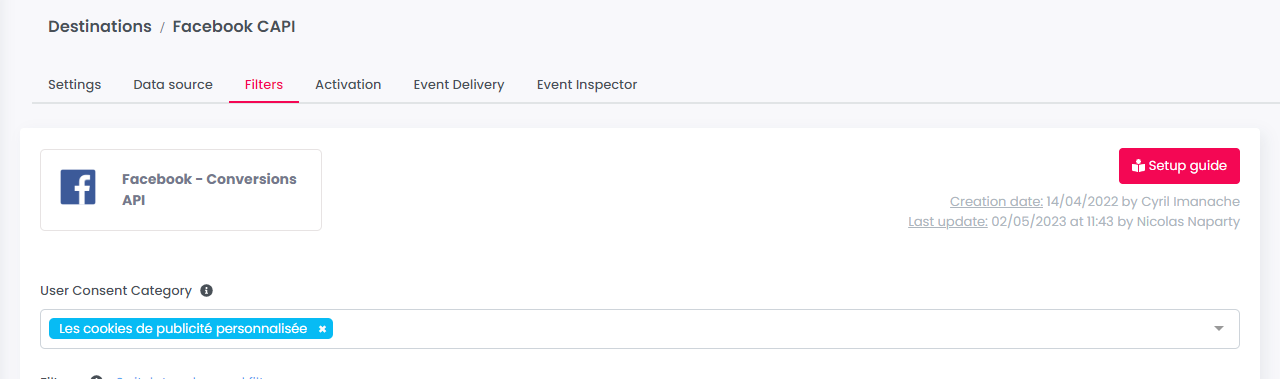
* Ensuite, dans l’onglet filter, gérez le consentement utilisateur en sélectionnant les catégories de consentement appropriées pour cette destination (par exemple la catégorie "Advertising" pour Facebook CAPI)
* Enregistrez et allez vérifier que tout se passe bien dans l’onglet Event Delivery et/ou Event Inspector, ou directement dans votre outil.
## FAQ
### Comment fonctionne la gestion du consentement server-side
Lorsque vous ajoutez une destination (aka tag server-side), vous gérez le consentement utilisateur en sélectionnant les catégories de consentement appropriées pour cette destination (par exemple la catégorie "Advertising" pour Facebook CAPI).\
\
Par conséquent, puisque chaque event entrant dans la plateforme contient des informations sur le consentement de l’utilisateur, **l’event ne sera envoyé à la destination que s’il y a correspondance entre les catégories consenties par l’utilisateur et la catégorie de consentement associée à la destination.**
---
# Agent Instructions
This documentation is published with GitBook. GitBook is the documentation platform designed so that both humans and AI agents can read, navigate, and reason over technical content effectively. Learn more at gitbook.com.
## Querying This Documentation
If you need additional information that is not directly available in this page, you can query the documentation by asking a question.
Perform an HTTP GET request on the following URL with the `ask` and `goal` query parameters:
```
GET https://doc.commandersact.com/fr/prise-en-main/integrating-your-data/onetag-tutorial.md?ask=&goal=
```
`ask` is the immediate question: it should be specific, self-contained, and written in natural language.
`goal` is what the user is ultimately trying to achieve, the reason they need the answer. Sharing it helps GitBook give you a better, more relevant answer. A goal is most helpful when it describes the outcome the user wants rather than restating the question. For example, with `ask=how do I create an API token`, a goal like `automate deployments from our CI pipeline` lets GitBook tailor the answer to that use case.
The response will contain a direct answer to the question and relevant excerpts and sources from the documentation.
Use this mechanism when the answer is not explicitly present in the current page, you need clarification or additional context, or you want to retrieve related documentation sections.