> For the complete documentation index, see [llms.txt](https://doc.commandersact.com/llms.txt). Markdown versions of documentation pages are available by appending `.md` to page URLs; this page is available as [Markdown](https://doc.commandersact.com/fr/prise-en-main/integrating-your-data/gtm-tutorial.md).
# Tutoriel GTM
Configuration rapide : de GTM client-side à Commanders Act server-side
Ce guide vous montre comment configurer rapidement le transfert d’événements server-side pour GA4 dans Google Tag Manager (GTM) à l’aide de Commanders Act. Avec cette configuration, vos événements GA4 peuvent être acheminés vers plusieurs destinations comme Facebook CAPI, Google Enhanced Conversions et d’autres.
1. **Créer une Source GTM** dans Commanders Act.
2. **Mettre à jour l’URL GA4** dans GTM.
3. **Configurer la délégation de domaine** pour la collecte de données first-party (fortement recommandée).
{% hint style="info" %}
**Approche alternative pour le suivi des événements**
Au lieu d’utiliser GA4 pour transférer les événements, vous pouvez ajouter **Commanders Act tags** directement dans GTM pour յուրաքանչյուր événement que vous souhaitez suivre. Bien que cette méthode prenne plus de temps à configurer, elle vous donne un contrôle total sur les événements envoyés, indépendamment de GA4, et fonctionne même si GA4 n’est pas utilisé.
Pour plus de détails, consultez la [documentation du template GTM de Commanders Act](https://doc.commandersact.com/features/sources/sources-catalog/web/gtm).
{% endhint %}
## Étape 1 : Créer une Source GTM dans Commanders Act
1. Connectez-vous à **Commanders Act**.
2. Accédez à la **Sources** section et créez une nouvelle **Google Tag Manager** source.\

3. **Copiez le Source Token** affiché.
## Étape 2 : Mettre à jour GA4 dans Google Tag Manager
1. Ouvrez votre **GTM** workspace.
2. Trouvez votre **GA4 Configuration Tag**.
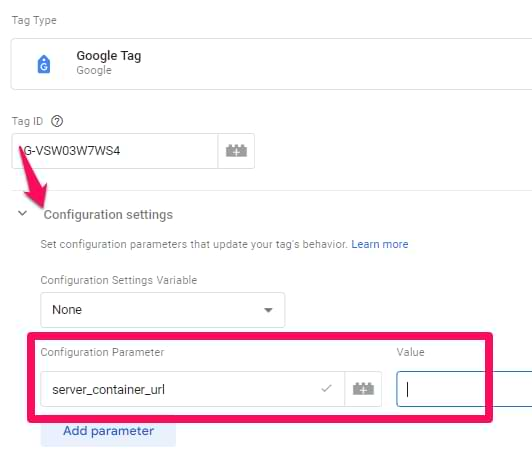
3. Dans le **Configuration du tag** fenêtre, sous **Fields to Set**, ajoutez un nouveau champ avec les valeurs suivantes :
* Nom du champ : `server_container_url`
* Valeur :
```bash
https://collect.commander1.com/events?tc_s={siteId}&token={sourceKey}&&ga_url_param=
```
Remplacez :
* **{siteId}**: Votre ID de site Commanders Act.
* **{sourceKey}**: Le Source Token de Commanders Act.
**Remarque :** Cette URL utilise le domaine par défaut de Commanders Act (`commander1.com`) pour vous permettre de démarrer rapidement. Pour une meilleure qualité des données, il est fortement recommandé d’utiliser votre propre domaine personnalisé (voir étape 3).
4. **Enregistrer** et **Publiez** vos modifications dans GTM.
## Étape 3 : Configurer la délégation de domaine pour la collecte de données first-party
Pour une précision accrue des données et un suivi first-party, nous recommandons de configurer un domaine personnalisé via **la délégation de domaine**. Cela garantit que les données sont collectées et traitées en first-party, améliorant la fiabilité du suivi et la conformité avec les réglementations sur la confidentialité.
#### Comment configurer la délégation de domaine :
1. Accédez à la **Gestion du domaine** section de Commanders Act (trouvez des instructions détaillées [ici](/fr/configurer/administration/domain-management.md)) et suivez les étapes pour configurer un sous-domaine personnalisé comme
2. Dans GTM, mettez à jour `server_container_url`avec l’URL de votre sous-domaine, par exemple :
```bash
https://collect.yourdomain.com/events?tc_s={siteId}&token={sourceKey}&&ga_url_param=
```
Remplacez `collect.yourdomain.com` avec votre propre sous-domaine.
L’utilisation d’un domaine personnalisé améliore non seulement la précision du suivi, mais contribue également à garantir une meilleure conformité avec les politiques des navigateurs et de confidentialité.
### Étape 4 : Transfert des événements vers plusieurs destinations
Une fois que les événements GA4 sont envoyés à Commanders Act, ils peuvent être transférés vers diverses destinations, telles que : Facebook CAPI, Google Enhanced Conversion, Bing Ads, TikTok, Awin, ... Et bien d’autres via le catalogue de destinations plug\&play de Commanders Act.
## Aller plus loin : contourner les ad-blockers avec la proxification du script GTM
Pour les utilisateurs qui cherchent à optimiser le suivi server-side, Commanders Act offre également une option pour **proxifier le fichier JavaScript GTM** pour contourner les ad-blockers. Cette solution garantit que les données consenties peuvent toujours circuler vers vos outils d’analyse ou partenaires, sans être injustement bloquées par des ad-blockers qui pourraient bloquer indistinctement les scripts GTM, même lorsqu’ils sont utilisés de manière responsable.
#### Fonctionnement :
* Au lieu d’utiliser l’URL GTM par défaut (par ex., `https://www.googletagmanager.com/gtm.js?id=XXX`), le script est servi depuis votre propre domaine (par ex., `https://track.yourdomain.com/custompath.js`) avec un modificateur de chemin unique pour éviter la détection par les ad-blockers.
* Ce processus contribue à garantir que **seules les données consenties par l’utilisateur** sont collectées et transférées, dans le strict respect des réglementations sur la confidentialité telles que le RGPD.
#### Une approche respectueuse de la vie privée :
Notre infrastructure server-side est conçue autour de **la confidentialité, le consentement et le contrôle de l’utilisateur** au cœur de son fonctionnement. En proxifiant le script GTM, vous vous assurez simplement que **les données consenties** peuvent être traitées et envoyées à des outils et partenaires de confiance, conformément aux préférences de l’utilisateur. Cela s’inscrit dans les bonnes pratiques de confidentialité et de conformité RGPD, en veillant à ce que les ad-blockers n’interrompent pas injustement des flux de données responsables.
Si vous souhaitez mettre cela en place, veuillez **contacter votre responsable de compte** pour plus d’informations.
---
# Agent Instructions
This documentation is published with GitBook. GitBook is the documentation platform designed so that both humans and AI agents can read, navigate, and reason over technical content effectively. Learn more at gitbook.com.
## Querying This Documentation
If you need additional information that is not directly available in this page, you can query the documentation by asking a question.
Perform an HTTP GET request on the following URL with the `ask` and `goal` query parameters:
```
GET https://doc.commandersact.com/fr/prise-en-main/integrating-your-data/gtm-tutorial.md?ask=&goal=
```
`ask` is the immediate question: it should be specific, self-contained, and written in natural language.
`goal` is what the user is ultimately trying to achieve, the reason they need the answer. Sharing it helps GitBook give you a better, more relevant answer. A goal is most helpful when it describes the outcome the user wants rather than restating the question. For example, with `ask=how do I create an API token`, a goal like `automate deployments from our CI pipeline` lets GitBook tailor the answer to that use case.
The response will contain a direct answer to the question and relevant excerpts and sources from the documentation.
Use this mechanism when the answer is not explicitly present in the current page, you need clarification or additional context, or you want to retrieve related documentation sections.