> For the complete documentation index, see [llms.txt](https://doc.commandersact.com/llms.txt). Markdown versions of documentation pages are available by appending `.md` to page URLs; this page is available as [Markdown](https://doc.commandersact.com/fr/prise-en-main/integrating-your-data/gtm-tutorial.md).
# Tutoriel GTM
Configuration rapide : de GTM client-side à Commanders Act server-side
Ce guide vous montre comment configurer rapidement le transfert server-side des événements GA4 dans Google Tag Manager (GTM) à l’aide de Commanders Act. Avec cette configuration, vos événements GA4 peuvent être acheminés vers plusieurs destinations, comme Facebook CAPI, Google Enhanced Conversions et d’autres.
1. **Créer une source GTM** dans Commanders Act.
2. **Mettre à jour l’URL GA4** dans GTM.
3. **Configurer la délégation de domaine** pour la collecte de données First-party (fortement recommandé).
{% hint style="info" %}
**Autre approche pour le suivi des événements**
Au lieu d’utiliser GA4 pour transférer les événements, vous pouvez ajouter des **tags Commanders Act** directement dans GTM pour chaque événement que vous souhaitez suivre. Cette méthode prend plus de temps à configurer, mais vous permet de contrôler entièrement les événements envoyés, indépendamment de GA4, et fonctionne même si GA4 n’est pas utilisé.
Pour en savoir plus, consultez la [documentation du modèle GTM de Commanders Act](https://doc.commandersact.com/features/sources/sources-catalog/web/gtm).
{% endhint %}
## Étape 1 : Créer une source GTM dans Commanders Act
1. Connectez-vous à **Commanders Act**.
2. Accédez à la section **Sources** et créez une nouvelle source **Google Tag Manager** .\

3. **Copiez le Source Token** affiché.
## Étape 2 : Mettre à jour GA4 dans Google Tag Manager
1. Ouvrez votre espace de travail **GTM** .
2. Recherchez votre **balise de configuration GA4**.
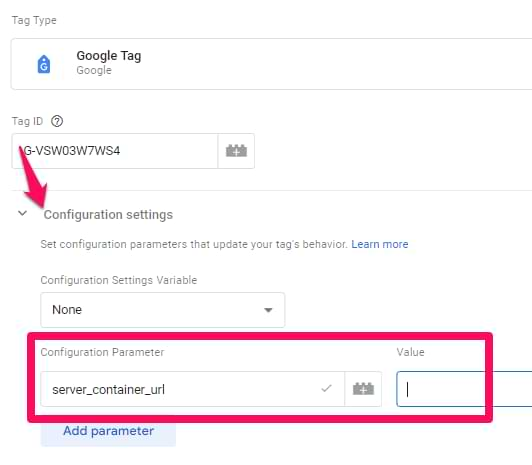
3. Dans la fenêtre **Configuration de la balise** , sous **Champs à définir**, ajoutez un nouveau champ avec les valeurs suivantes :
* Nom du champ : `server_container_url`
* Valeur :
```bash
https://collect.commander1.com/events?tc_s={siteId}&token={sourceKey}&&ga_url_param=
```
Remplacez :
* **{siteId}** : l’ID de votre site Commanders Act.
* **{sourceKey}** : le Source Token de Commanders Act.
**Remarque :** Cette URL utilise le domaine par défaut de Commanders Act (`commander1.com`) pour vous permettre de démarrer rapidement. Pour obtenir une meilleure qualité de données, il est fortement recommandé d’utiliser votre propre domaine personnalisé (voir l’étape 3).
4. **Enregistrez** et **publiez** vos modifications dans GTM.
## Étape 3 : configurer la délégation de domaine pour la collecte de données First-party
Pour améliorer la précision des données et le tracking First-party, nous vous recommandons de configurer un domaine personnalisé via **la délégation de domaine**. Ainsi, les données sont collectées et traitées comme des données First-party, ce qui améliore la fiabilité du tracking et la conformité aux réglementations sur la confidentialité.
#### Comment configurer la délégation de domaine :
1. Accédez à la section **Gestion des domaines** de Commanders Act (consultez les instructions détaillées [ici](https://doc.commandersact.com/fr/configurer/administration/domain-management.md)) et suivez les étapes pour configurer un sous-domaine personnalisé, par exemple
2. Dans GTM, mettez à jour `server_container_url`avec l’URL de votre sous-domaine, par exemple :
```bash
https://collect.yourdomain.com/events?tc_s={siteId}&token={sourceKey}&&ga_url_param=
```
Remplacez `collect.yourdomain.com` par votre propre sous-domaine.
L’utilisation d’un domaine personnalisé améliore non seulement la précision du tracking, mais contribue également à assurer une meilleure conformité aux politiques des navigateurs et de confidentialité.
### Étape 4 : transférer des événements vers plusieurs destinations
Une fois les événements GA4 envoyés à Commanders Act, ils peuvent être transférés vers différentes destinations, telles que Facebook CAPI, Google Enhanced Conversion, Bing Ads, TikTok, Awin… Et bien d’autres encore, grâce au catalogue de destinations plug\&play de Commanders Act.
## Pour aller plus loin : contourner les bloqueurs de publicité grâce à la proxification du script GTM
Pour les utilisateurs qui souhaitent optimiser le tracking server-side, Commanders Act propose également une option permettant de **proxifier le fichier JavaScript de GTM** afin de contourner les bloqueurs de publicité. Cette solution garantit que les données pour lesquelles le consentement a été donné peuvent toujours être transmises à vos outils d’analytics ou à vos partenaires, sans être bloquées à tort par des bloqueurs de publicité qui peuvent bloquer indistinctement les scripts GTM, même lorsqu’ils sont utilisés de manière responsable.
#### Fonctionnement :
* Au lieu d’utiliser l’URL GTM par défaut (par exemple, `https://www.googletagmanager.com/gtm.js?id=XXX`), le script est servi depuis votre propre domaine (par exemple, `https://track.yourdomain.com/custompath.js`) avec un modificateur de chemin unique afin d’éviter sa détection par les bloqueurs de publicité.
* Ce processus contribue à garantir que **seules les données consenties par l’utilisateur** sont collectées et transférées, dans le strict respect des réglementations sur la confidentialité, telles que le RGPD.
#### Une approche respectueuse de la confidentialité :
Notre infrastructure server-side est conçue autour de **la confidentialité, du consentement et du contrôle de l’utilisateur** . En proxifiant le script GTM, vous vous assurez simplement que **les données consenties** peuvent être traitées et envoyées à des outils et partenaires de confiance, conformément aux préférences de l’utilisateur. Cette approche respecte les bonnes pratiques en matière de confidentialité et de conformité au RGPD, et garantit que les bloqueurs de publicité n’interrompent pas injustement les flux de données responsables.
Si vous souhaitez configurer cette fonctionnalité, veuillez **contacter votre responsable de compte** pour en savoir plus.
---
# Agent Instructions
This documentation is published with GitBook. GitBook is the documentation platform designed so that both humans and AI agents can read, navigate, and reason over technical content effectively. Learn more at gitbook.com.
## Querying This Documentation
If you need additional information that is not directly available in this page, you can query the documentation by asking a question.
Perform an HTTP GET request on the following URL with the `ask` and `goal` query parameters:
```
GET https://doc.commandersact.com/fr/prise-en-main/integrating-your-data/gtm-tutorial.md?ask=&goal=
```
`ask` is the immediate question: it should be specific, self-contained, and written in natural language.
`goal` is what the user is ultimately trying to achieve, the reason they need the answer. Sharing it helps GitBook give you a better, more relevant answer. A goal is most helpful when it describes the outcome the user wants rather than restating the question. For example, with `ask=how do I create an API token`, a goal like `automate deployments from our CI pipeline` lets GitBook tailor the answer to that use case.
The response will contain a direct answer to the question and relevant excerpts and sources from the documentation.
Use this mechanism when the answer is not explicitly present in the current page, you need clarification or additional context, or you want to retrieve related documentation sections.