> For the complete documentation index, see [llms.txt](https://doc.commandersact.com/llms.txt). Markdown versions of documentation pages are available by appending `.md` to page URLs; this page is available as [Markdown](https://doc.commandersact.com/fr/fonctionnalites/sources/sources-catalog/web/containers/user-guides-for-browser-side-platform/deduplication/setup-guide.md).
# Guide de configuration
## Prérequis
Avant de commencer à créer des règles de déduplication dans l’interface, vous devez définir les éléments suivants et en informer votre consultant Commanders Act :
* Les **canaux de marketing digital** que vous souhaitez inclure dans la configuration de l’interface de déduplication. Commanders Act vous permet de configurer les canaux naturels et payants à prendre en compte dans les règles de déduplication.
* Les **“*****cookie window*****” (*****lookback window*****)** paramètres que vous souhaitez configurer pour chaque canal : les informations sur les canaux qui ont amené un utilisateur sur votre site sont stockées dans un cookie dont la durée de vie est généralement de 30 jours. Vous pouvez, par exemple, la définir à 15 jours pour le canal A et à 30 jours pour le canal B.
La définition des règles de déduplication est une procédure en **deux étapes** :
1. Définir et configurer la reconnaissance des canaux et des sources dans l’interface.
2. Appliquer la déduplication et d’autres règles pour activer les tags selon vos besoins.
/!\ Si vous souhaitez suivre les impressions, vous devez vous assurer qu’un sous-domaine Commanders Act a été créé pour vous et demander à votre gestionnaire de compte de confirmer que la fonctionnalité est activée. Veuillez noter que la mise en place du sous-domaine et le suivi des impressions avec notre pixel sont des services payants.
## Définir les canaux et les sources
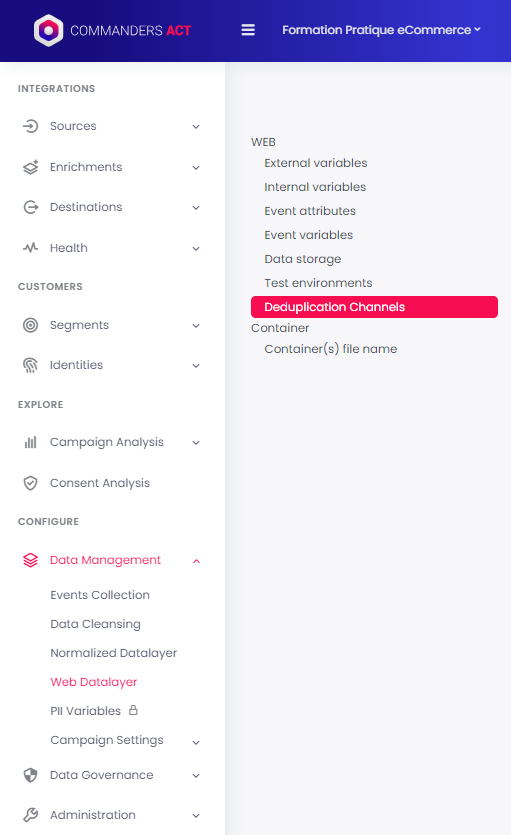
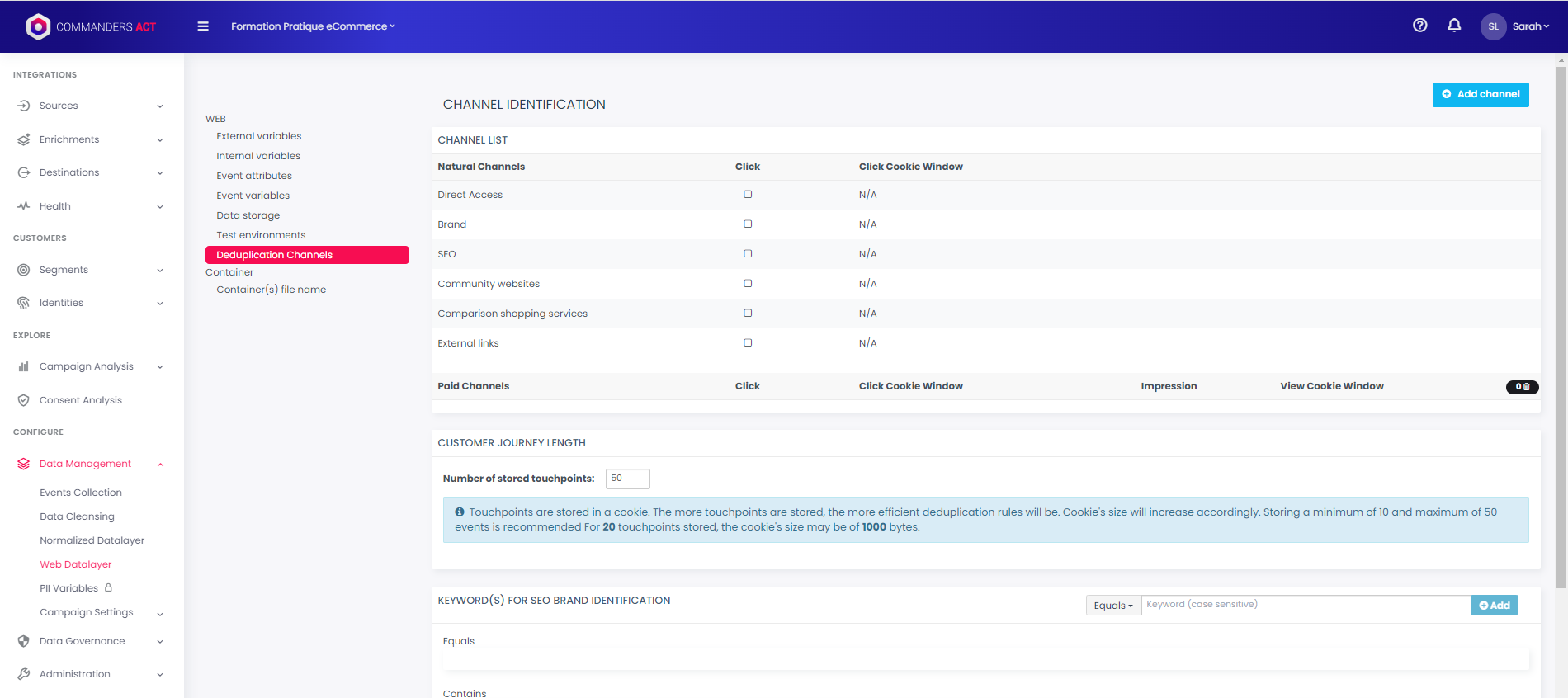
1. Accédez au menu "Data Management" > "Web Datalayer" > "Deduplication Channels"
Le menu d’identification des canaux s’ouvre. Ensuite,
1. cliquez sur le bouton ADD CHANNEL.
2. Votre canal apparaîtra ensuite dans la liste des canaux.
Lorsque vous cliquez sur « ADD CHANNEL », une nouvelle fenêtre s’affiche pour vous permettre de configurer un nouveau canal payant (les canaux naturels sont configurés par défaut).
Vous pouvez configurer des canaux avec un ou plusieurs paramètres « channel » et un ou plusieurs paramètres « source » (ou sans paramètre « source »).
### Configurer un canal avec un seul paramètre « channel »
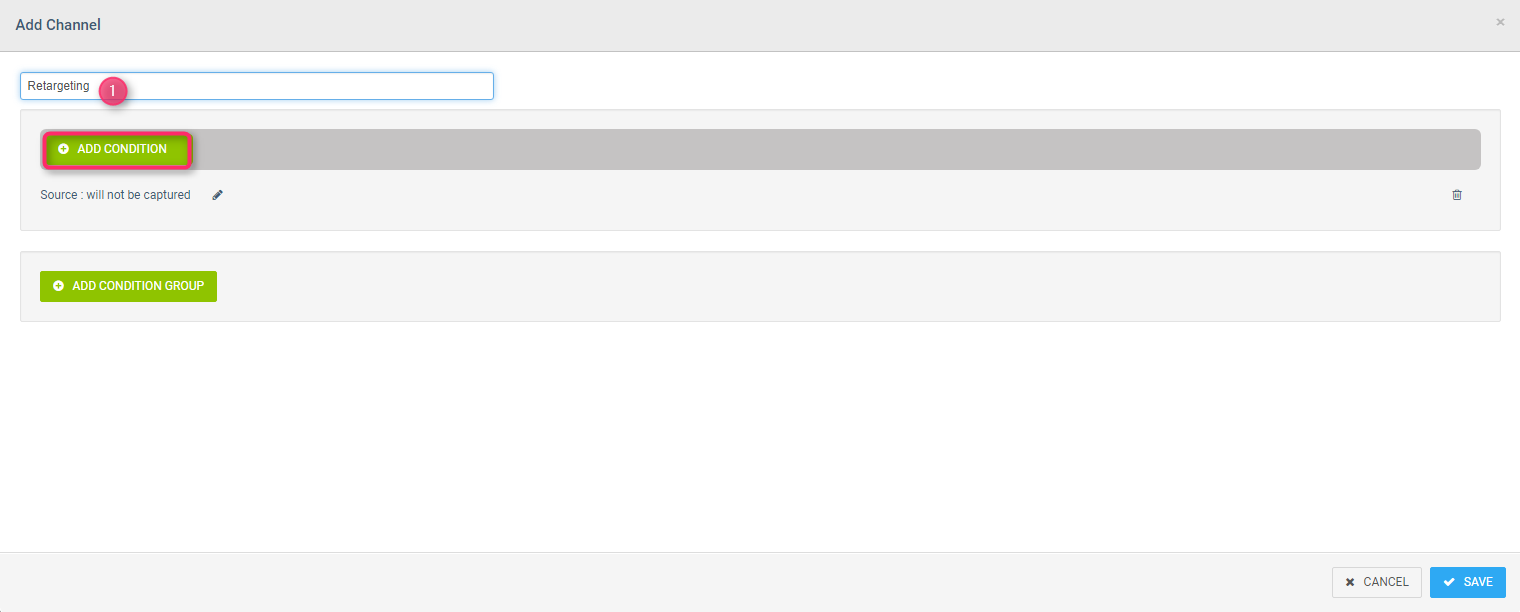
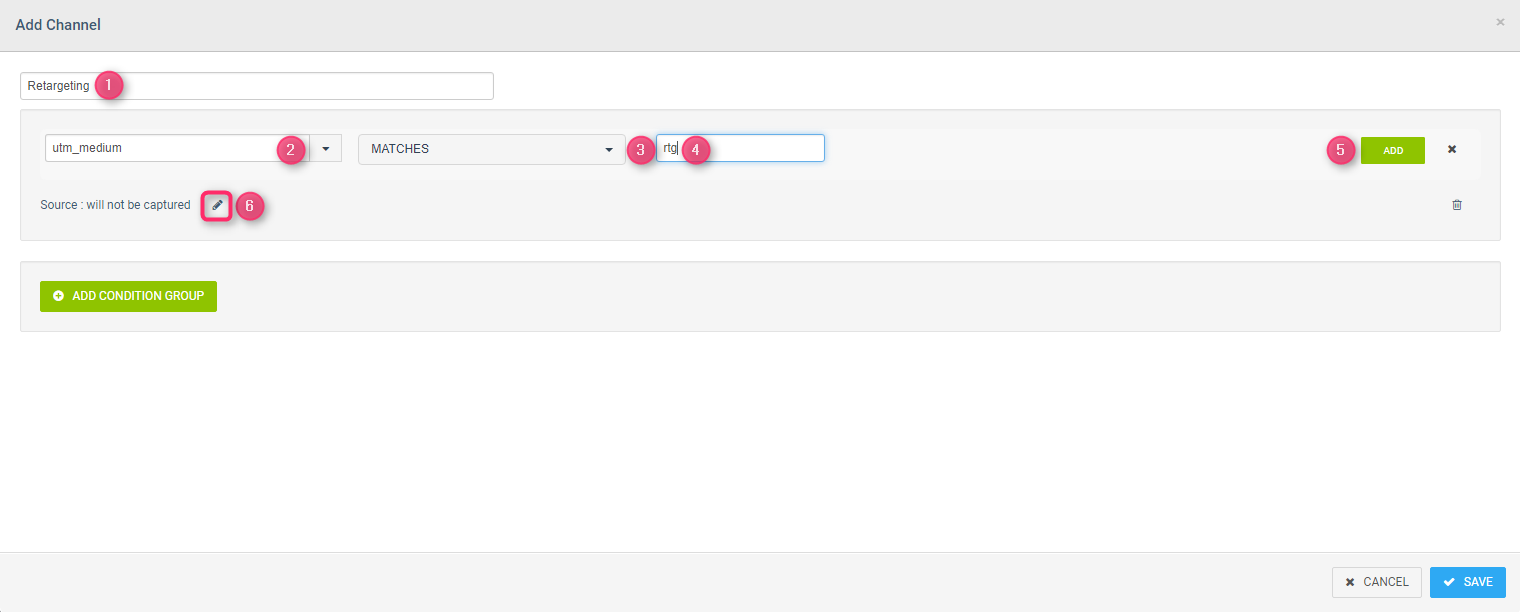
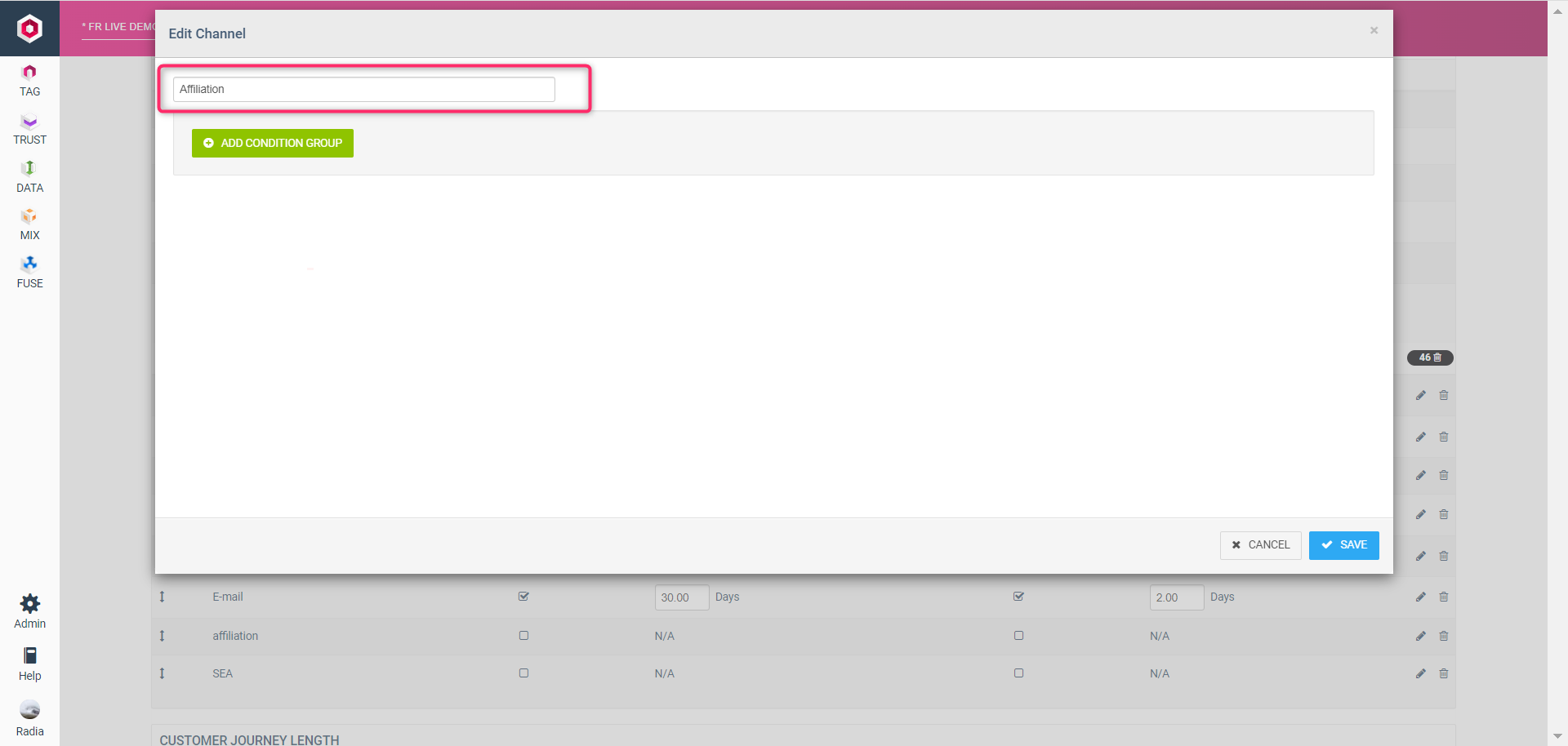
1. Dans la fenêtre qui s’ouvre après avoir cliqué sur « ADD CHANNEL », saisissez le nom de votre nouveau canal (Display, Affiliation, Retargeting, etc.) — il s’agit uniquement d’un libellé permettant de l’identifier dans la liste des canaux de l’interface — puis cliquez sur « ADD CONDITION ».
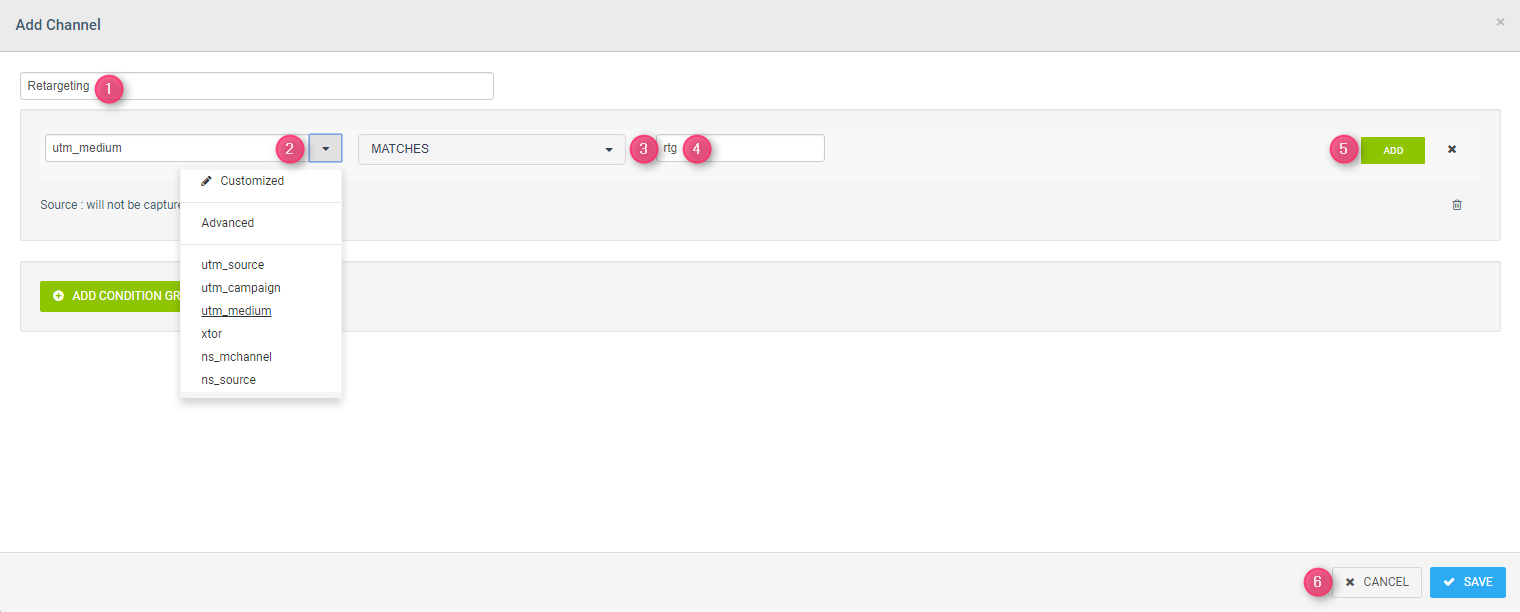
Dans le menu qui s’affiche (voir ci-dessous) (2), sélectionnez le paramètre dans lequel seront stockées les informations définissant le canal (des paramètres par défaut sont proposés, notamment ceux utilisés par Google Analytics et AT Internet, et vous pouvez également ajouter des paramètres personnalisés) (2).
Sélectionnez la condition (indiquez si la valeur du paramètre correspond ou non à la valeur que vous allez saisir) (3).
Saisissez la valeur qui permettra d’identifier le canal (4). /!\ Si la valeur d’un paramètre contient davantage d’éléments que celui dont vous avez besoin, utilisez un astérisque (\*) pour indiquer la partie à prendre en compte. Par exemple, si vous avez uniquement besoin de « Retargeting » dans ce paramètre : utm\_medium=Retargeting-A1B3C3-crt. Vous devez saisir « Retargeting\* » (les valeurs sont sensibles à la casse) :
[ ](https://community.commandersact.com/wp-content/uploads/sites/2/2016/03/C.png)Cliquez sur ADD (5), sur la ligne de déclaration du canal, pour confirmer la création de la condition.
Cliquez sur SAVE (6), dans l’angle inférieur droit de la fenêtre.
###
### Configurer un canal avec un seul paramètre « channel » et un paramètre « source »
1. Dans la fenêtre qui s’ouvre après avoir cliqué sur « ADD CHANNEL », saisissez le nom de votre nouveau canal (Display, Affiliation, Retargeting, etc.) — il s’agit uniquement d’un libellé permettant de l’identifier dans la liste des canaux de l’interface — puis cliquez sur « ADD CONDITION ».
2. Dans le menu qui s’affiche, sélectionnez le paramètre dans lequel seront stockées les informations définissant le canal (des paramètres par défaut sont proposés, notamment ceux utilisés par Google Analytics et AT Internet, et vous pouvez également ajouter des paramètres personnalisés).
3. Sélectionnez la condition (indiquez si la valeur du paramètre correspond ou non à la valeur que vous allez saisir).
4. Saisissez la valeur qui permettra d’identifier le canal.
/!\ Si la valeur d’un paramètre contient davantage d’éléments que celui dont vous avez besoin, utilisez un astérisque (\*) pour indiquer la partie à prendre en compte. Par exemple, si vous avez uniquement besoin de « Retargeting » dans ce paramètre :
utm\_medium=Retargeting-A1B3C3-crt
Vous devez saisir « Retargeting\* » (les valeurs sont sensibles à la casse) :
1. Cliquez sur ADD, sur la ligne de déclaration du canal, pour confirmer la création de la condition.
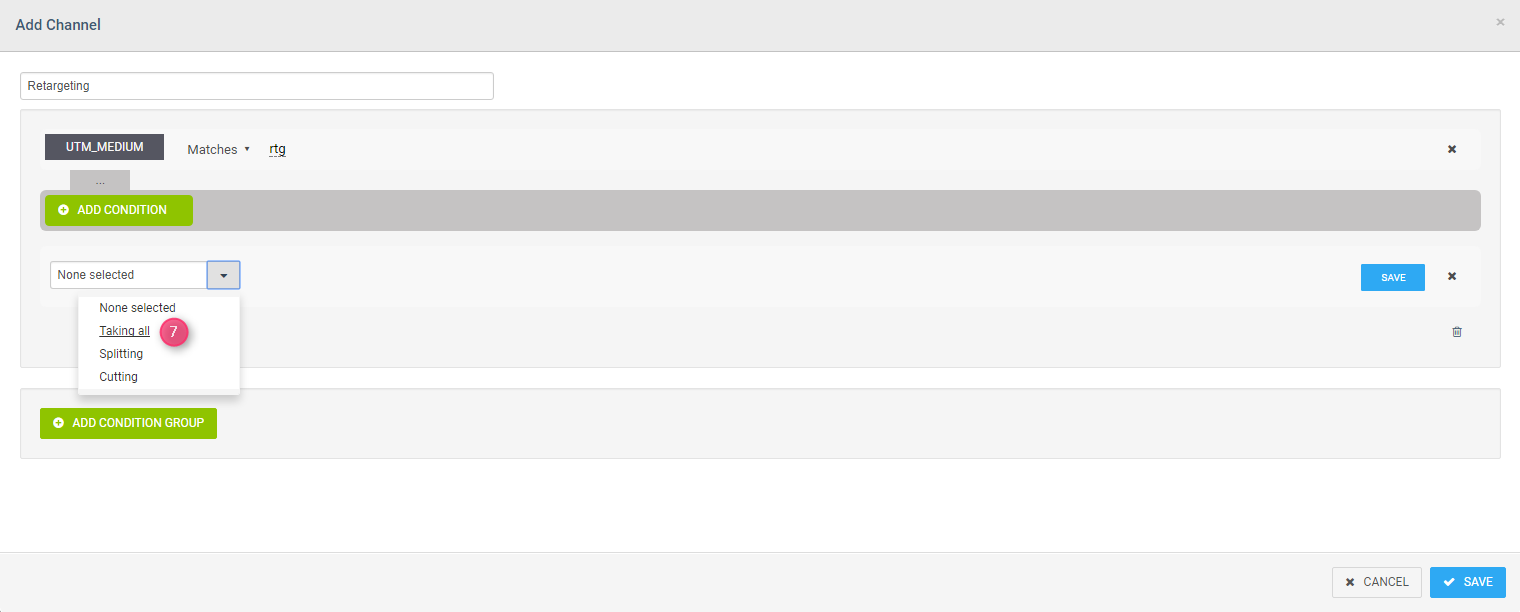
2. Cliquez sur l’icône en forme de crayon à côté de « Source: Will not be captured » pour modifier les paramètres de capture de la source.
3. Sélectionnez la méthode de capture :
* Prendre tout : la valeur entière du paramètre d’URL contenant la source sera capturée. Par exemple, si le paramètre de l’URL est « ?utm\_source=criteo » et que vous utilisez « Prendre tout », la valeur complète du paramètre sera prise. Dans ce cas, « criteo ».
* Découper : divise la valeur du paramètre et prend le bloc souhaité. Par exemple, si le paramètre de l’URL est « ?utm\_source=retargeting|criteo|123456&(…) » et que vous utilisez le paramétrage illustré ci-dessous, vous obtiendrez « criteo ».
* Extraire : extrait une partie de la valeur du paramètre et la renvoie. Par exemple, si le paramètre de l’URL est « ?utm\_source=criteo& », le paramétrage ci-dessous vous permettra d’obtenir « cri ».
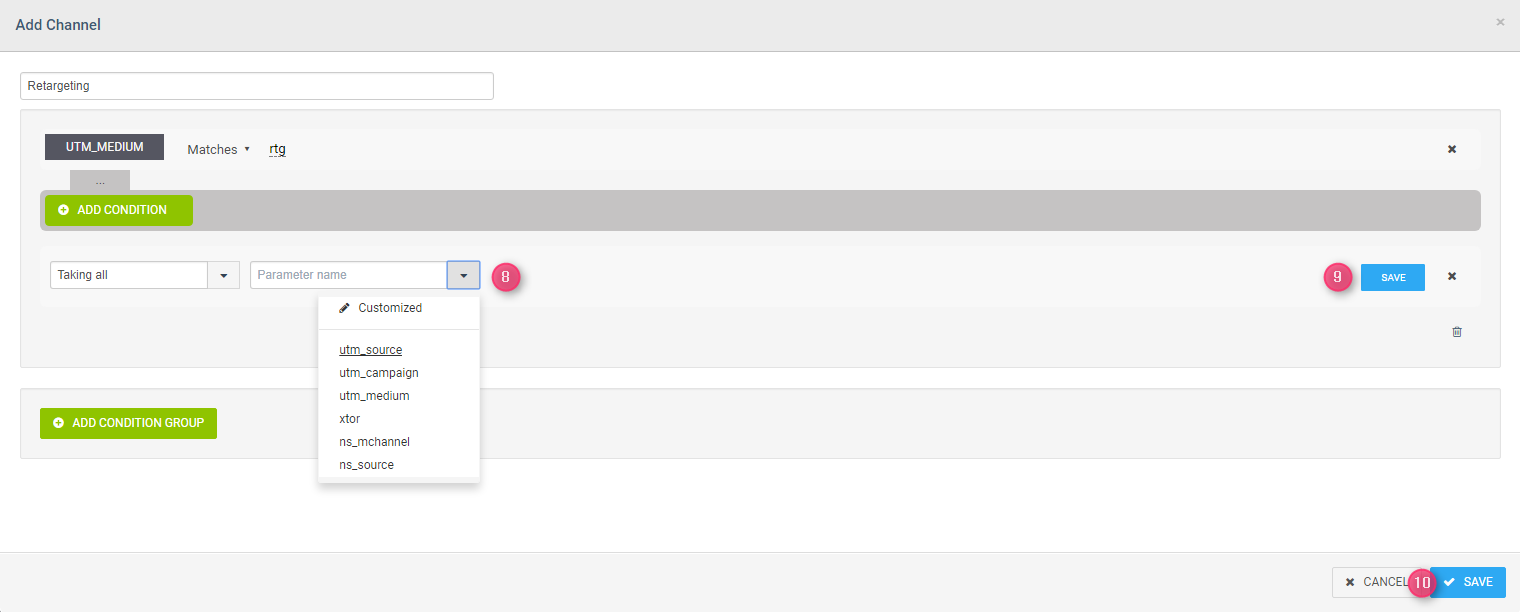
1. Sélectionnez le paramètre contenant la source à capturer.
2. Enregistrer
3. Ajouter le canal
Cela vous permettra de déclencher le tag en fonction de la valeur du canal ET de la valeur de la source.
### Configurer un canal avec deux paramètres « channel » ou plus et un seul paramètre « source »
1. Dans la fenêtre qui s’ouvre après avoir cliqué sur « ADD CHANNEL », saisissez le nom de votre nouveau canal (Display, Affiliation, Retargeting, etc.) — il s’agit uniquement d’un libellé permettant de l’identifier dans la liste des canaux de l’interface — puis cliquez sur « ADD CONDITION ».
2. Dans le menu qui s’affiche, sélectionnez le paramètre dans lequel seront stockées les informations définissant le canal (des paramètres par défaut sont proposés, notamment ceux utilisés par Google Analytics et AT Internet, et vous pouvez également ajouter des paramètres personnalisés).
3. Sélectionnez la condition (indiquez si la valeur du paramètre correspond ou non à la valeur que vous allez saisir).
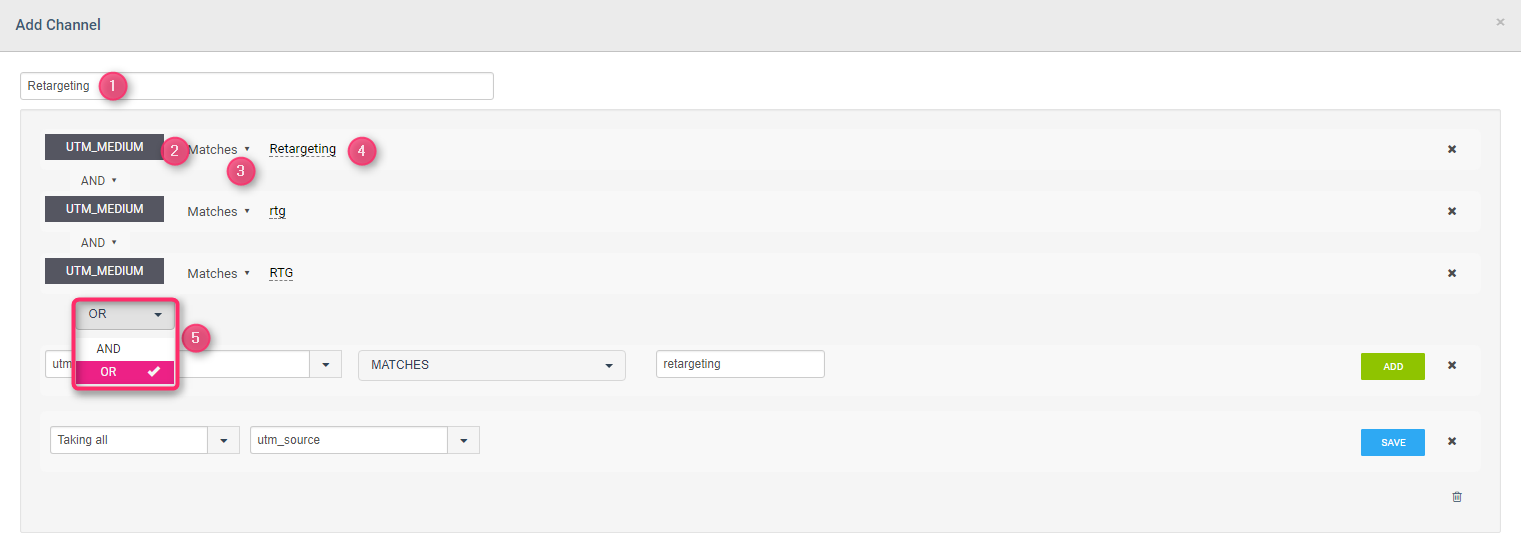
4. Saisissez la valeur qui permettra d’identifier le canal. Répétez ces étapes pour toutes les combinaisons possibles de paramètres et de valeurs susceptibles d’identifier un canal. Dans l’exemple ci-dessous, si le paramètre utm\_medium de l’URL prend les valeurs « Retargeting », « rtg », « RTG », **ou** « retargeting », le canal appelé/libellé « Retargeting » (1) sera reconnu.
**/!\\** Si la valeur d’un paramètre contient plus d’éléments que celui dont vous avez besoin, utilisez un astérisque (\*) pour indiquer quelle partie doit être prise en compte. Par exemple, supposons que vous ayez uniquement besoin de « Retargeting » dans ce paramètre :
utm\_medium=Retargeting-A1B3C3-crt
Vous devez saisir « Retargeting\* » (les valeurs sont sensibles à la casse) :
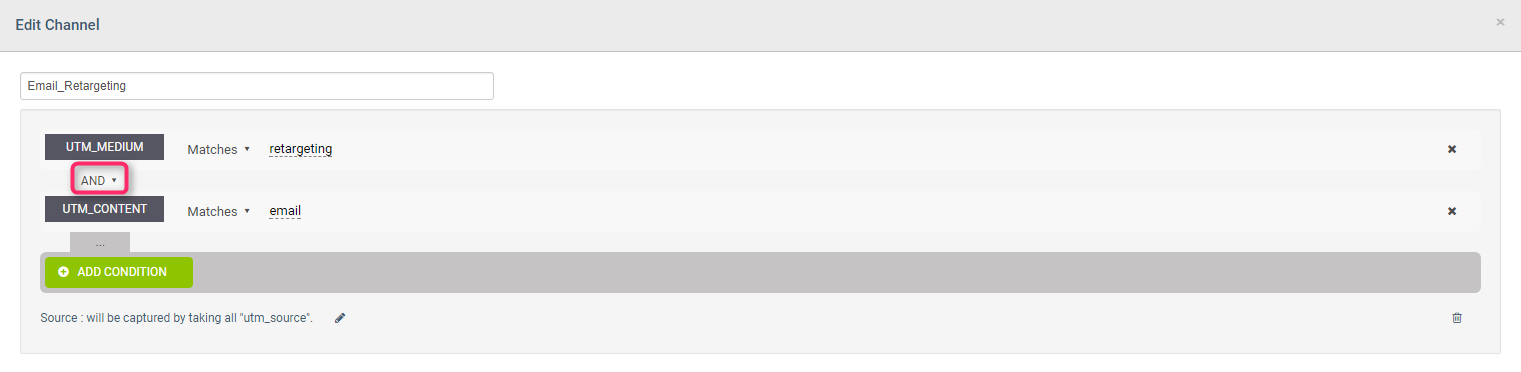
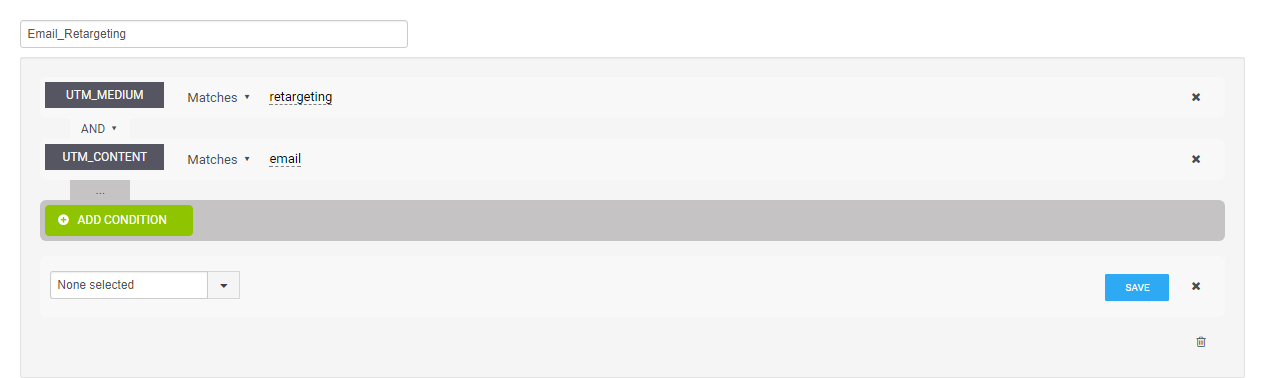
1. Vous pouvez également créer des conditions basées sur l’opérateur « AND ». Par exemple : si les valeurs du paramètre UTM\_MEDIUM sont « Retargeting » ou « rtg » ET que la valeur du paramètre UTM\_CONTENT est « email », le canal Retargeting sera reconnu (voir la deuxième capture d’écran ci-dessous).
Si vous souhaitez également baser vos conditions sur les sources (B), vous devrez sélectionner une source pour chaque condition définissant un canal.
Une fois la configuration terminée, cliquez sur ADD en bas à droite de la fenêtre.
### Configuration de groupes de conditions comportant plusieurs combinaisons « canal\[s]/source\[s] »
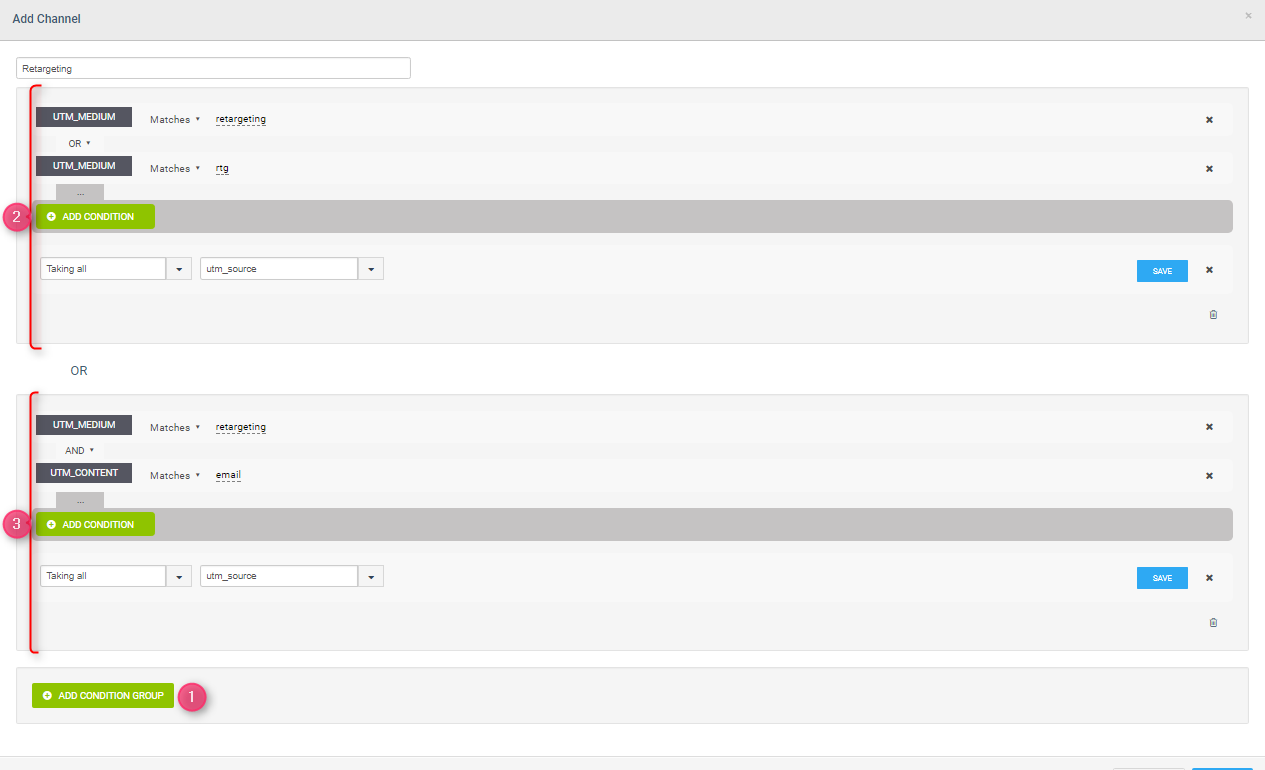
Pour créer des groupes de conditions combinant des « blocs » composés de plusieurs paramètres canal+source, suivez les étapes décrites en C) (ci-dessus), selon vos besoins. Une fois votre premier « bloc » créé, cliquez sur le bouton « ADD CONDITION GROUP » pour créer un nouvel ensemble de paramètres à configurer (1).
Dans l’exemple ci-dessous, le canal *Retargeting* sera reconnu par l’interface dès que l’une des deux conditions\* sera remplie.
**\*Condition 1 :** si utm\_medium = « retargeting » **ou** « rtg » et que la source est capturée et correspond à la valeur configurée (cette valeur est configurée à l’étape [rules](#setting-up-deduplication-rules) ).
**OU**
**\*Condition 2 :** si utm\_medium = retargeting **et** utm\_medium = email et que la source correspond à la valeur configurée (cette valeur est configurée à l’étape [rules](#setting-up-deduplication-rules) ).
Remarque :
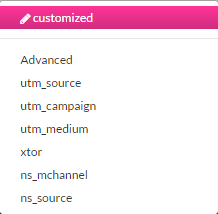
Vous pouvez sélectionner les paramètres par défaut (ci-dessous), saisir des paramètres personnalisés ou utiliser l’option « Advanced » pour ajouter du JavaScript personnalisé.
Exemple de paramètre personnalisé : « gclid » (SEM)
Lorsque vous connectez Google Adwords et Google Analytics, Google vous permet de relier automatiquement vos deux comptes en ajoutant le paramètre de suivi « gclid » à votre URL. Ce paramètre remplace « utm\_source = SEM » et indique que le trafic provient du SEM. Vous pouvez utiliser un paramètre personnalisé pour configurer cela.
Une fois vos canaux et vos méthodes de capture des sources définis, vous reviendrez à la liste des canaux et des options.
### Configuration d’un canal basé sur MixCommander Tracking
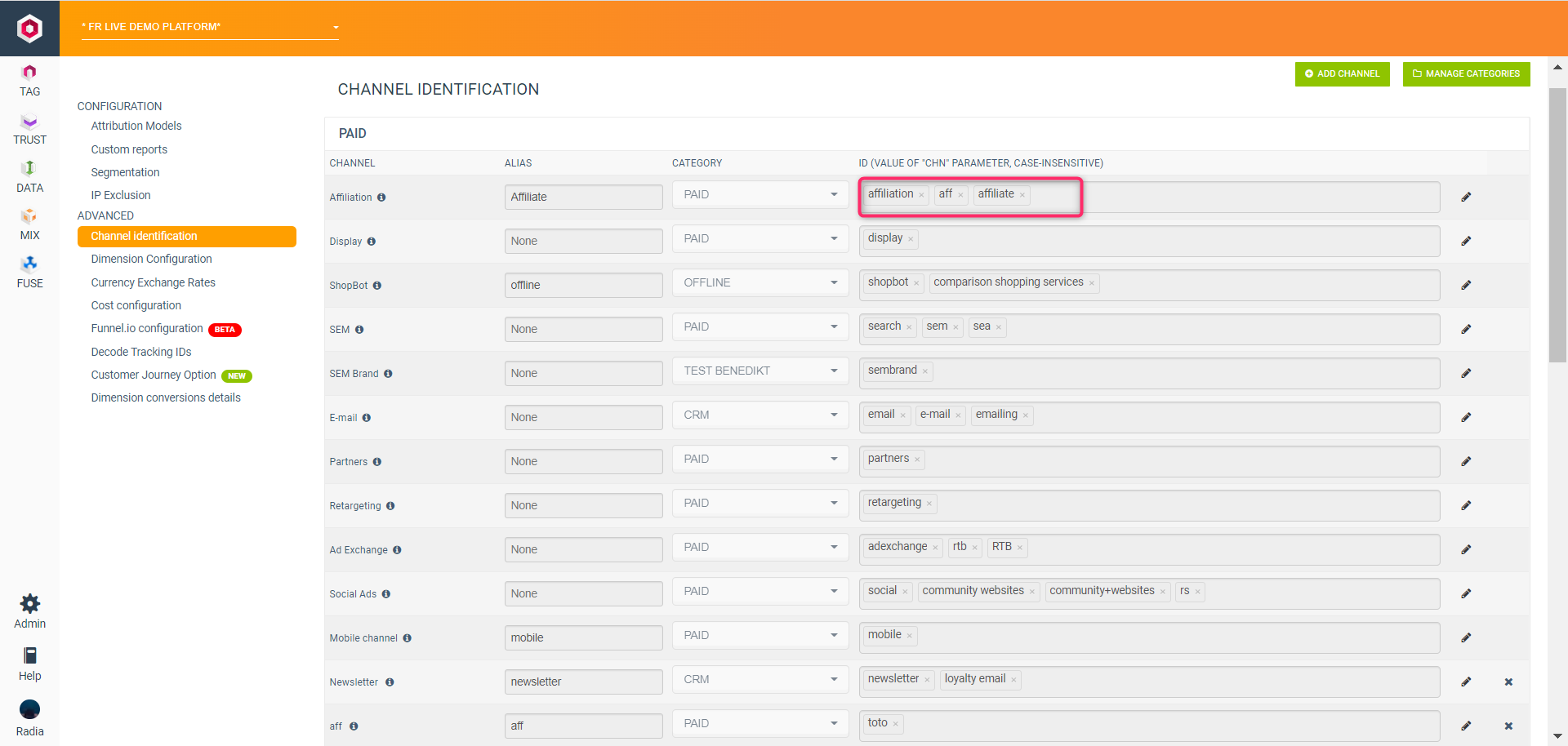
Il vous suffit de renseigner les valeurs iD disponibles côté Mixcommander. Vous devez déclarer un canal pour chaque valeur. Par exemple, pour le canal AFFILIATION, vous devez créer autant de canaux qu’il y a d’ID dans le tableau de correspondance (« Affiliation », « aff », « affiliate »). C’est pourquoi il est très important d’utiliser toujours le même ID lors de la création d’une campagne. Exemple : chn=affiliation.
### Priorisation des canaux et configuration de la durée de vie des cookies
**Priorisation des canaux**
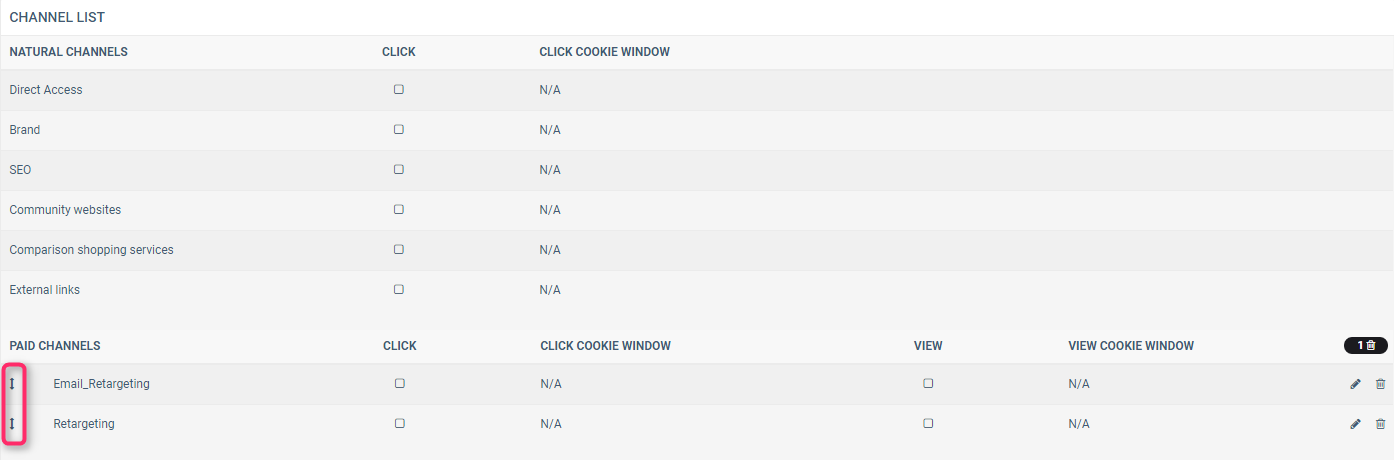
Vous pouvez modifier l’ordre des canaux payants et les déplacer vers le haut ou vers le bas selon la priorité que vous souhaitez accorder à chacun. Les canaux sont détectés exactement dans l’ordre où ils sont répertoriés dans l’interface et ne s’excluent pas mutuellement. Ainsi, si deux conditions ou plus sont vraies, la dernière condition sera prise en compte.
Par exemple, si vous avez configuré deux canaux (Email Retargeting et Retargeting) comme ci-dessous.
**Email Retargeting**
**Retargeting**
L’interface ne tiendra compte que de la dernière condition (si utm\_medium = retargeting) et ignorera le reste.
Ainsi, si plusieurs canaux partagent une ou plusieurs conditions, vous devez placer en premier les canaux comportant le moins de conditions, et en bas de la liste ceux qui en comportent le plus, afin que toutes les conditions soient prises en compte.
Pour réorganiser les canaux, utilisez les poignées situées à gauche du libellé de chaque canal.
**Configuration de la durée de vie des cookies**
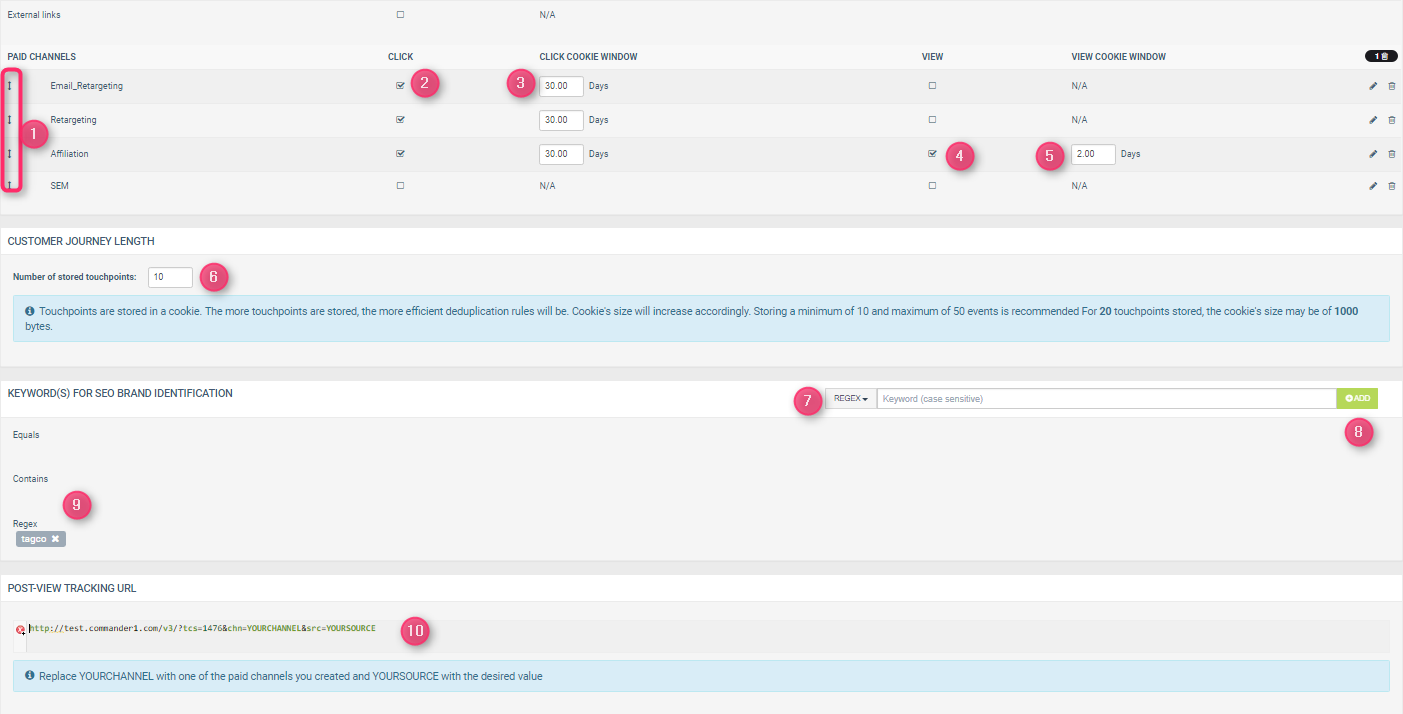
1. Vous pouvez modifier l’ordre des canaux payants et les déplacer vers le haut ou vers le bas selon la priorité que vous souhaitez accorder à chacun.
2. Cochez cette case si le canal prend en compte les clics.
3. Définissez la durée de vie du cookie stockant les informations sur les clics (en nombre de jours).
4. Cochez cette case si le canal prend en compte les vues.
5. Définissez la durée de vie du cookie stockant les informations sur les vues (en nombre de jours).
6. Définissez le nombre de points de contact à stocker dans le cookie de déduplication. Vous pouvez en stocker au minimum dix et au maximum 50. Plus le nombre de points de contact est élevé, plus le poids du cookie augmente.
7. Saisissez les mots-clés permettant d’identifier la marque dans le SEO, en entier ou en partie (vous pouvez choisir entre « *contains* » ou Regex). La déclaration de mots-clés est utile pour différencier le SEO de marque du SEO hors marque, au cas où l’un des deux devrait être pris en compte dans les règles de déduplication. Certains moteurs de recherche, comme Google, ayant cessé de fournir des mots-clés — ceux-ci sont alors désignés par « not provided » —, la distinction entre SEO de marque et SEO hors marque est moins complète qu’auparavant.
8. Ajoutez d’autres mots-clés si nécessaire.
9. Consultez la liste de vos mots-clés et la manière dont ils sont collectés.
10. Configurez l’URL de votre pixel de suivi des impressions en remplaçant Channel par l’un des canaux que vous avez créés et source par la valeur de paramètre souhaitée.
/!\ Si vous souhaitez suivre les impressions, vous devez vous assurer qu’un sous-domaine Commanders Act a été créé pour vous et demander à votre gestionnaire de compte de confirmer que la fonctionnalité est activée. Veuillez noter que la mise en place du sous-domaine et le suivi des impressions avec notre pixel sont des services payants.
Pour plus d’informations sur ces frais, veuillez contacter votre gestionnaire de compte. Pour en savoir plus sur le pixel de visualisation de Commanders Act, consultez les articles « Suivi des impressions » et « Structure du pixel d’impression de Commanders Act ».
## Configuration des règles de déduplication
Une fois vos canaux définis dans l’interface et après avoir indiqué si le paramètre qui stocke la source du trafic doit être pris en compte ou non pour déclencher un tag, accédez à l’étape « RULES » dans l’interface TMS de Commanders Act.
Configurez vos règles de déduplication en suivant ces étapes :
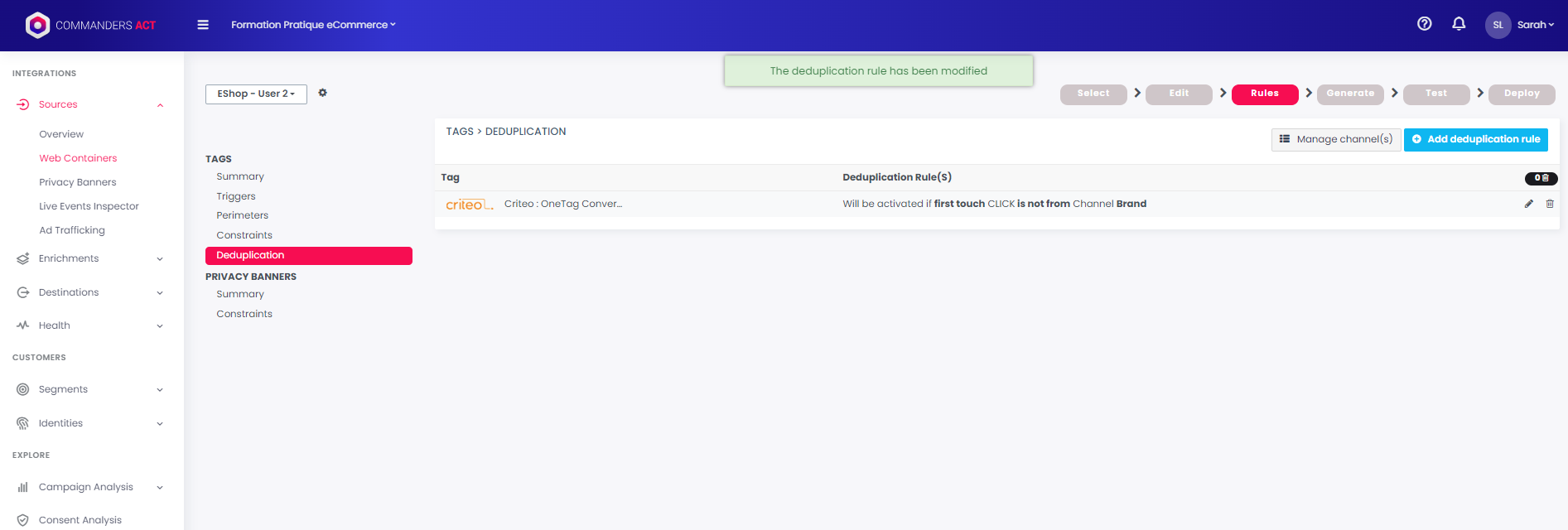
1\. À l’étape RULES, cliquez sur le bouton « Deduplication » dans le menu de gauche.
2\. Dans la nouvelle fenêtre, cliquez sur « ADD DEDUPLICATION RULE » pour ouvrir la fenêtre de configuration des règles. Si vous cliquez sur « MANAGE CHANNEL(S) », vous serez à nouveau redirigé vers l’interface d’identification des canaux.\
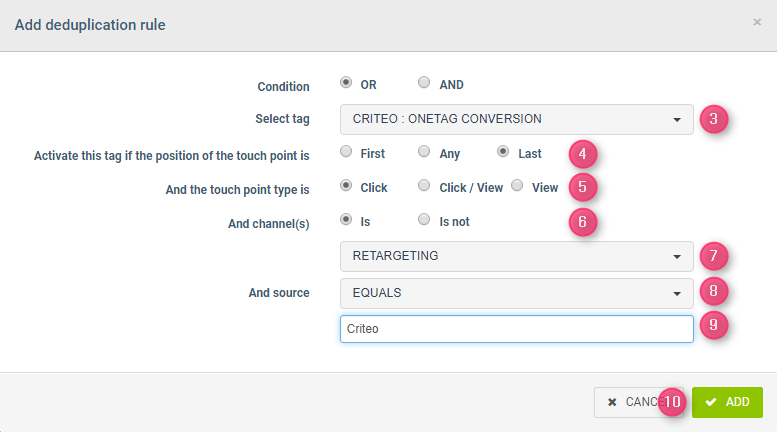
[ ](https://community.commandersact.com/wp-content/uploads/sites/2/2016/03/S.png)3. Dans la fenêtre qui s’ouvre, sélectionnez dans le menu déroulant le tag auquel vous souhaitez appliquer une règle. Remarque : la déduplication s’applique uniquement aux tags de confirmation.
4\. Sélectionnez la position du Touchpoint dans le Customer journey (début, fin ou n’importe où).
* First désigne le premier Touchpoint au **début** du Customer journey (SEM/Google dans l’illustration ci-dessous). Une règle basée sur cette position déclencherait le tag de Google sur la page de confirmation et lui attribuerait la conversion.
* Last désigne le dernier Touchpoint avant la conversion, à la **fin** du Customer journey (si l’on considère le trafic payant, il s’agirait de RETARGETING/Criteo dans l’image ci-dessous, et de Direct Access dans l’ensemble). Une règle basée sur cette position déclencherait le tag de Criteo sur la page de confirmation et lui attribuerait la conversion.
* Any désigne n’importe quel point du Customer journey (dans l’exemple ci-dessous, toutes les solutions de trafic payant ayant contribué à la conversion seraient déclenchées sur la page de confirmation : Google, Tradedoubler et Criteo).\\
5\. Sélectionnez le type de Touchpoint (clic, vue ou les deux) à inclure dans vos règles d’attribution des conversions. Par exemple, si vous souhaitez prendre en compte uniquement les clics, cochez cette case et laissez la case de vue décochée. Si vous souhaitez prendre en compte les deux, cochez les deux cases.
6\. Sélectionnez votre ou vos canaux (vous devez d’abord les déclarer dans la section d’identification des canaux ; vous pouvez en sélectionner plusieurs).
7\. Indiquez s’il correspond ou non à votre canal.
8\. Indiquez si la source est ignorée ou non (si vous avez configuré sa collecte dans l’interface d’identification des canaux). Si elle ne l’est pas, précisez si elle sera collectée en totalité ou en partie, et si elle doit correspondre ou non à une valeur donnée.
9\. Saisissez la valeur du paramètre qui sera comparée à celle définie dans l’interface lors de l’étape d’identification des canaux, lorsque vous avez choisi de collecter la source.
10\. Cliquez sur « ADD » pour ajouter la règle.
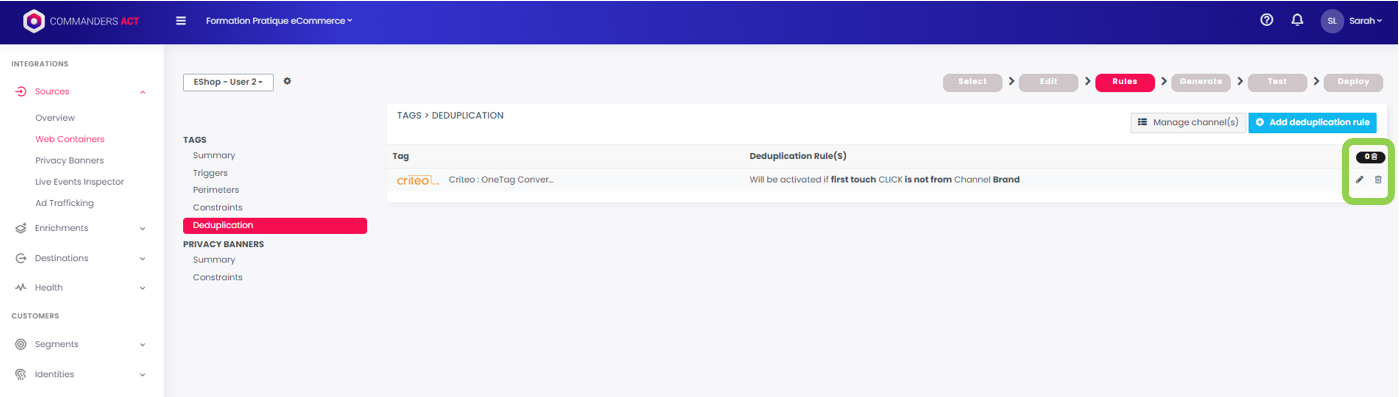
Une fois vos règles créées, elles apparaîtront dans le récapitulatif des règles.
Pour modifier une règle, cliquez sur l’icône en forme de crayon à droite de la ligne correspondante. Pour la supprimer, cliquez sur l’icône de la corbeille.
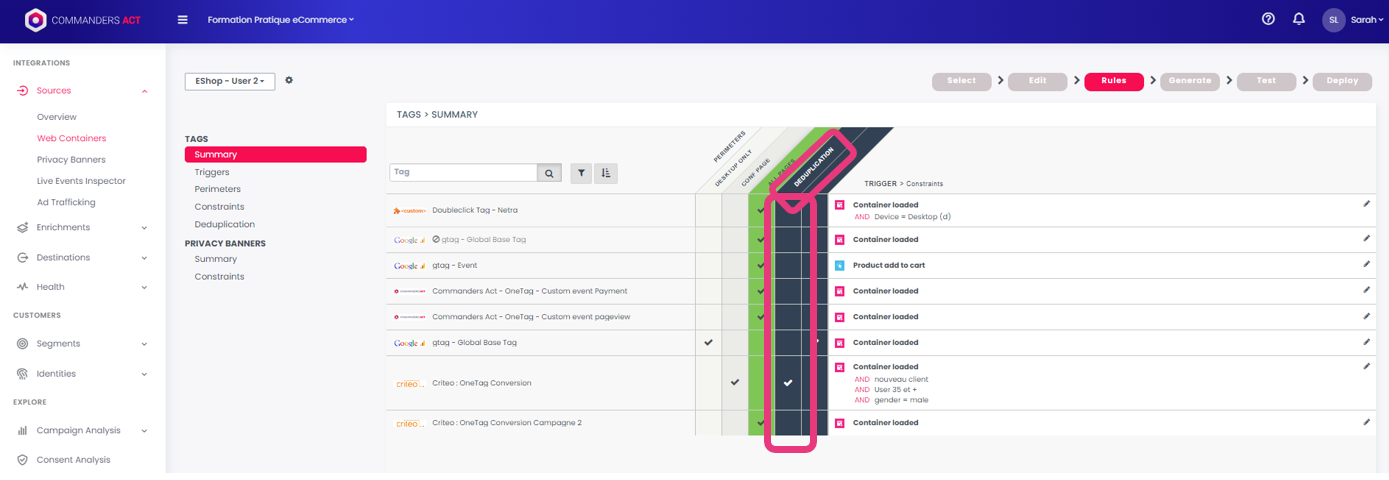
L’interface de récapitulatif des règles comporte une colonne Deduplication. Une coche indique les tags dédupliqués.
## Ajout des tags nécessaires au bon fonctionnement du module de déduplication
Pour activer le module de déduplication, vous devez placer les tags « Commanders Act – Get dedup cookie » et « Commanders Act– Reporting Deduplication v1.2 » dans votre container.
**Le tag « Commanders Act – Reporting Deduplication v1.2 »**
Le tag « Commanders Act – Reporting Deduplication v1.2 » vous permet de collecter les données liées aux conversions (ID de commande et montant) et de les afficher dans les rapports de déduplication « By Tag » et « By Conversion », présentés [ici](https://community.commandersact.com/en/category/manage/deduplication/deduplication-reports/).
Vous devez ensuite accéder à la bibliothèque de tags et ajouter le tag au container placé sur la ou les pages de confirmation.
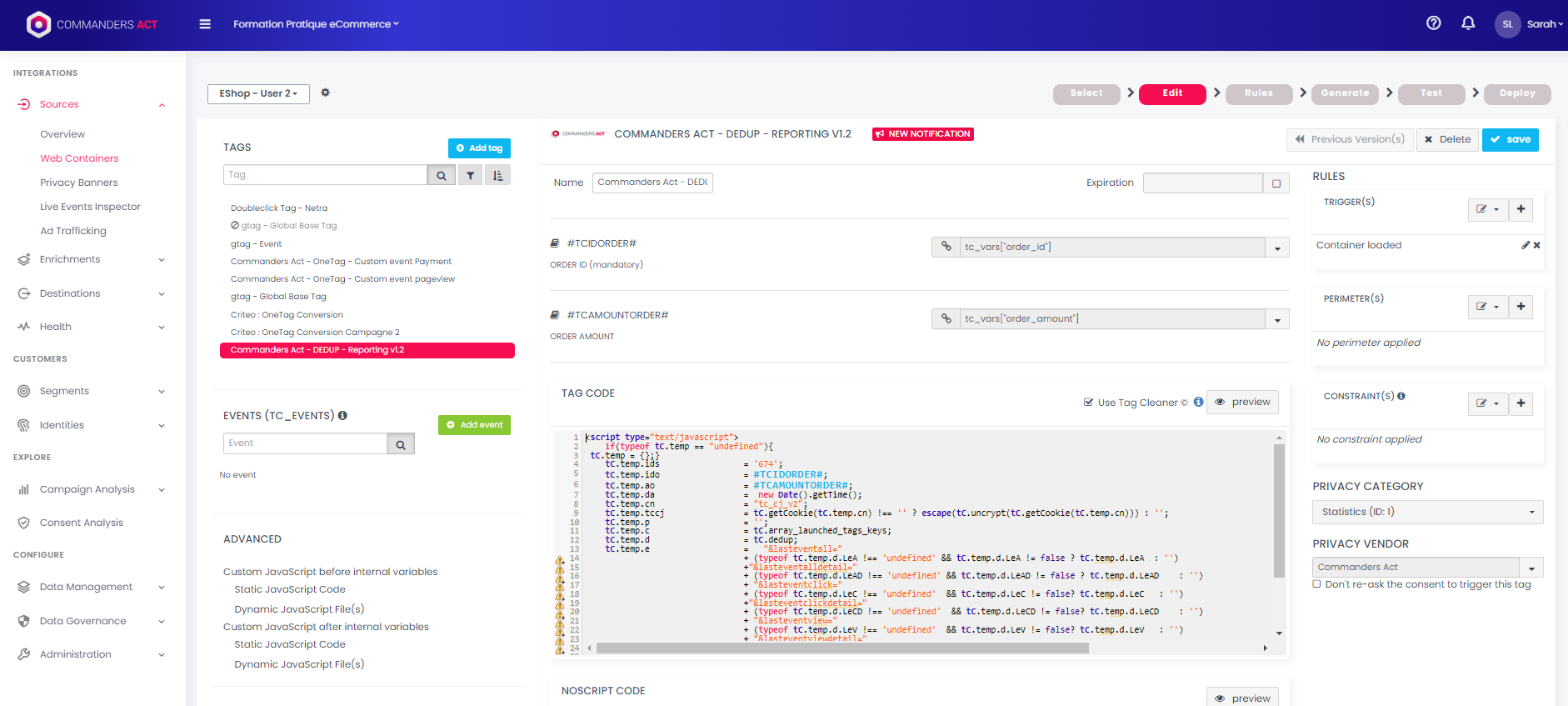
Dans la section « Edit », associez le tag « Commanders Act – Reporting Deduplication v1.2 » aux variables correspondantes de votre data layer :
* \#TCIDORDER# (champ obligatoire) doit être associé à la variable du data layer qui collecte l’ID de conversion (ex. : tc\_vars\[“order\_id”]).
* \#TCAMOUNTORDER# (champ facultatif) doit être associé à la variable du data layer qui collecte le montant de la conversion (ex. : tc\_vars\[“order\_amount”]). Vous pouvez choisir de collecter les montants des commandes hors taxes ou toutes taxes comprises.
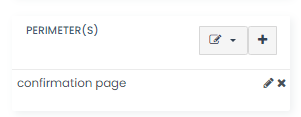
Dans la section « Rules », ajoutez une condition à votre tag « Commanders Act – Reporting Deduplication v1.2 » afin qu’il ne se déclenche que sur la ou les pages de confirmation de votre site web (périmètre « page de confirmation »).
**Le tag « Commanders Act – Get dedup cookie »**
***Remarque importante**: avant d’ajouter ce tag, vérifiez qu’un sous-domaine « commander1.com » a été ajouté à votre compte depuis l’interface « Admin » > « Domain management » (seuls les administrateurs peuvent accéder à cette section). Si le sous-domaine n’a pas encore été créé, veuillez contacter notre équipe d’assistance ().*
Le tag « Commanders Act – Get dedup cookie » vous permet de récupérer tous les Touchpoints du Customer journey d’un utilisateur. Ces Touchpoints sont collectés sur le sous-domaine « commander1.com » associé à votre compte. Ce tag est indispensable si vous suivez les impressions dans vos règles de déduplication.
Accédez à la bibliothèque de tags et ajoutez le tag au container placé sur la ou les pages de confirmation.
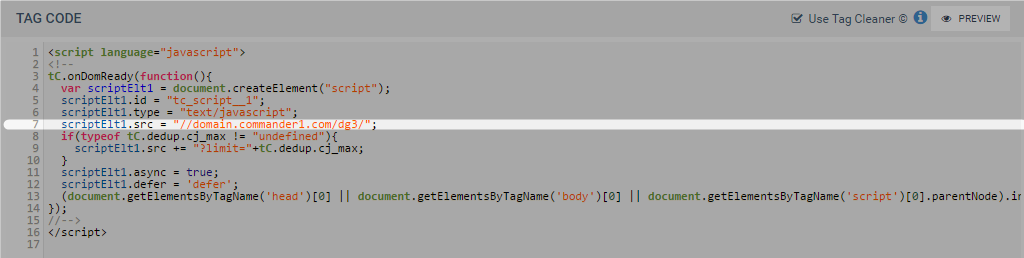
Dans la section « Edit », vérifiez que le tag appelle bien votre sous-domaine « commander1.com » (scriptElt1.src = “//domain.commander1.com/dg3/”). Si ce n’est pas le cas, veuillez contacter notre équipe d’assistance ([support@commandersact.com](mailto:support@tagcommander.com)). Aucune configuration supplémentaire n’est nécessaire pour ce tag.
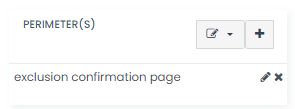
Dans la section « Rules », ajoutez une condition à votre tag « Commanders Act– Get dedup cookie » afin qu’il se déclenche sur toutes les pages de l’entonnoir de conversion, sauf la page de conversion. Vous pourrez ainsi récupérer toutes les informations stockées sur le sous-domaine « commander1.com » (notamment les impressions) lorsqu’un utilisateur effectue un achat. Vos tags seront ainsi déclenchés en fonction des Touchpoints identifiés chez l’utilisateur.
---
# Agent Instructions
This documentation is published with GitBook. GitBook is the documentation platform designed so that both humans and AI agents can read, navigate, and reason over technical content effectively. Learn more at gitbook.com.
## Querying This Documentation
If you need additional information that is not directly available in this page, you can query the documentation by asking a question.
Perform an HTTP GET request on the following URL with the `ask` and `goal` query parameters:
```
GET https://doc.commandersact.com/fr/fonctionnalites/sources/sources-catalog/web/containers/user-guides-for-browser-side-platform/deduplication/setup-guide.md?ask=&goal=
```
`ask` is the immediate question: it should be specific, self-contained, and written in natural language.
`goal` is what the user is ultimately trying to achieve, the reason they need the answer. Sharing it helps GitBook give you a better, more relevant answer. A goal is most helpful when it describes the outcome the user wants rather than restating the question. For example, with `ask=how do I create an API token`, a goal like `automate deployments from our CI pipeline` lets GitBook tailor the answer to that use case.
The response will contain a direct answer to the question and relevant excerpts and sources from the documentation.
Use this mechanism when the answer is not explicitly present in the current page, you need clarification or additional context, or you want to retrieve related documentation sections.