> For the complete documentation index, see [llms.txt](https://doc.commandersact.com/llms.txt). Markdown versions of documentation pages are available by appending `.md` to page URLs; this page is available as [Markdown](https://doc.commandersact.com/fr/fonctionnalites/sources/sources-catalog/web/containers/user-guides-for-browser-side-platform/deduplication/setup-example.md).
# Exemple de configuration
## Définir les canaux et les sources
Vous utilisez des solutions de retargeting et vos URL de suivi ressemblent à ceci :
* mysite.com?utm\_medium=**RETARGETING**\&utm\_source=**Criteo**
* mysite.com?utm\_medium=**RETARGETING**\&utm\_source=**MyThings**
Le paramètre utm\_medium stocke le canal et utm\_source stocke la source (c’est-à-dire vos partenaires).
Pour déclencher uniquement le tag du partenaire auquel la vente est attribuée, procédez comme suit :
**Définir les canaux et les sources**
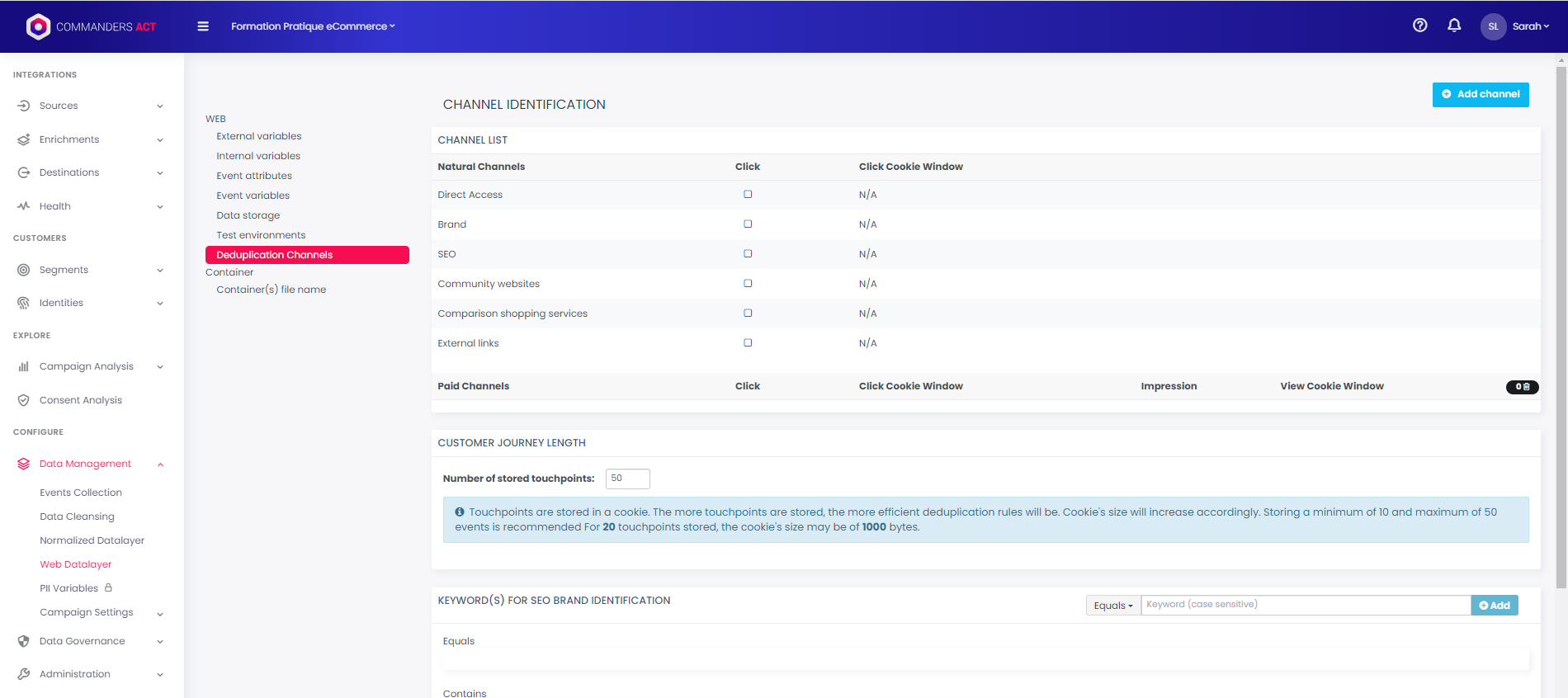
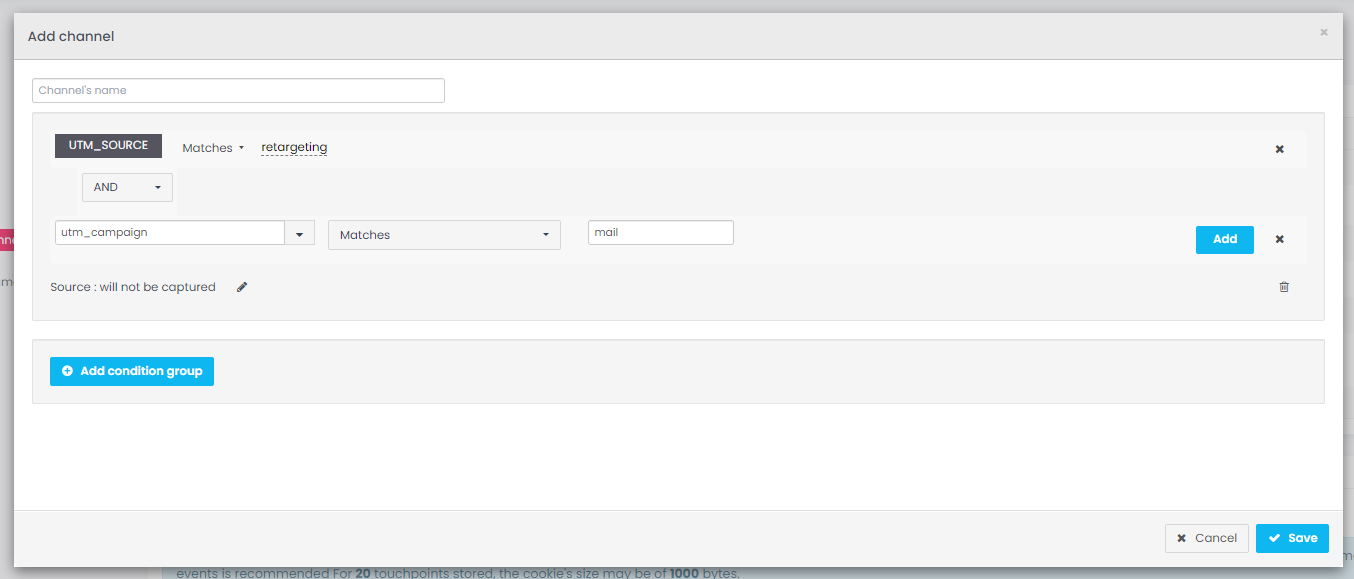
Ajouter un canal : cliquez sur « Ajouter un canal »
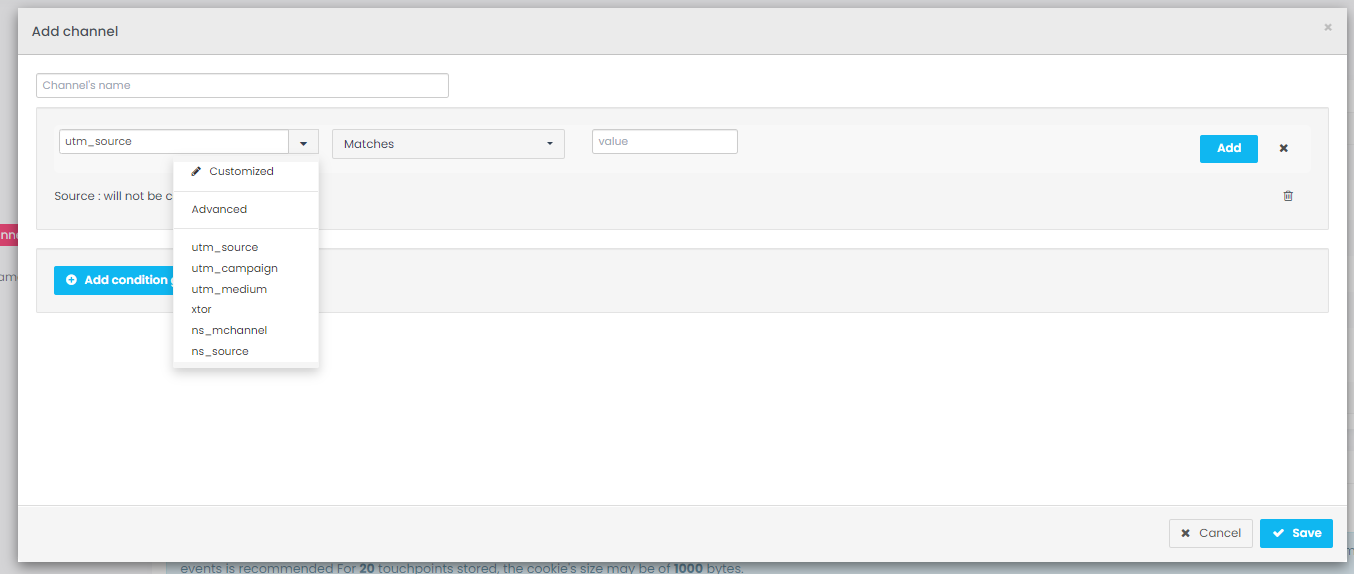
Nommez le canal et ajoutez le paramètre qui stockera la valeur définissant le retargeting (Ajouter une condition).
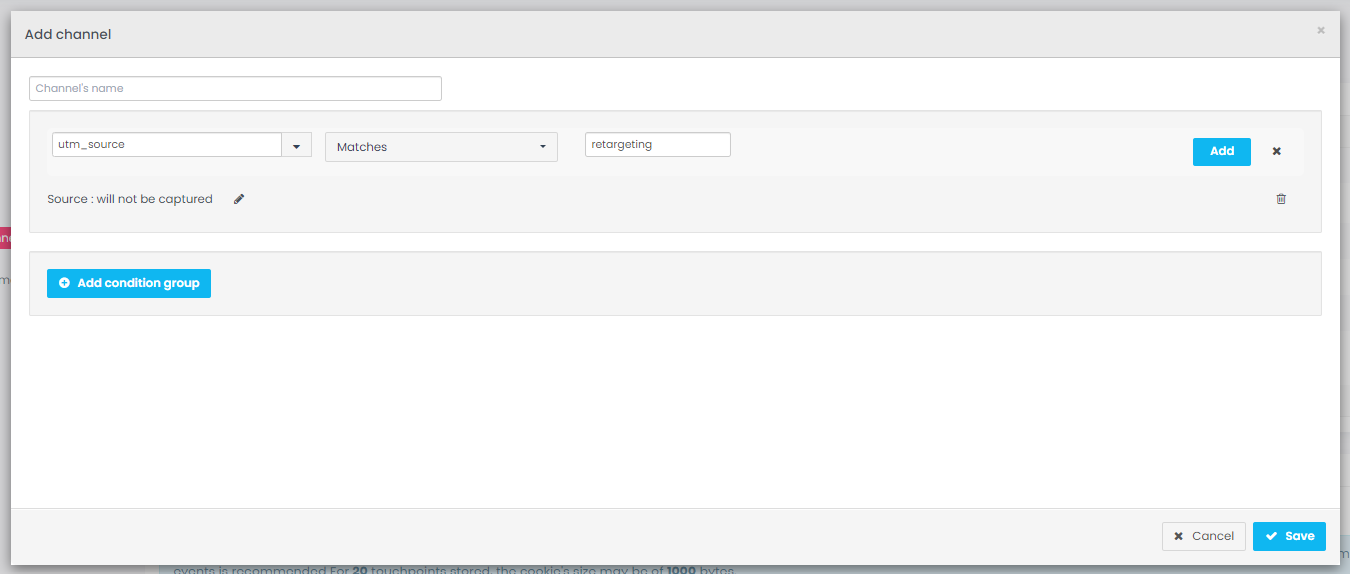
Définissez la condition (correspondance ou non du paramètre et valeur de comparaison), puis indiquez si la valeur du paramètre contenant la source doit être capturée (icône en forme de crayon).
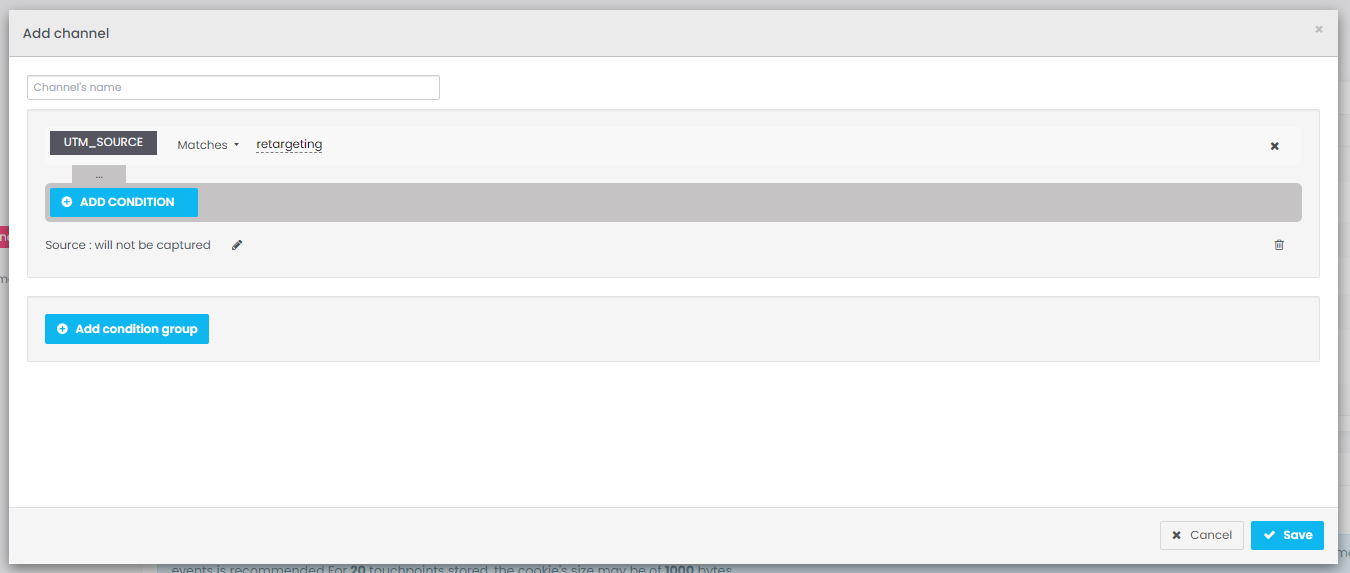
Sélectionnez le mode de capture du paramètre contenant la source (valeur entière ou partie de celle-ci), puis confirmez la condition d’identification du canal en cliquant sur AJOUTER.
Enregistrez les paramètres de capture de la source, puis la configuration du canal (cliquez sur « ENREGISTRER »).
## Configurer les règles de déduplication
Maintenant que vous avez défini le canal de retargeting, vous pouvez définir les règles de déclenchement de vos tags de retargeting Criteo et MyThings.
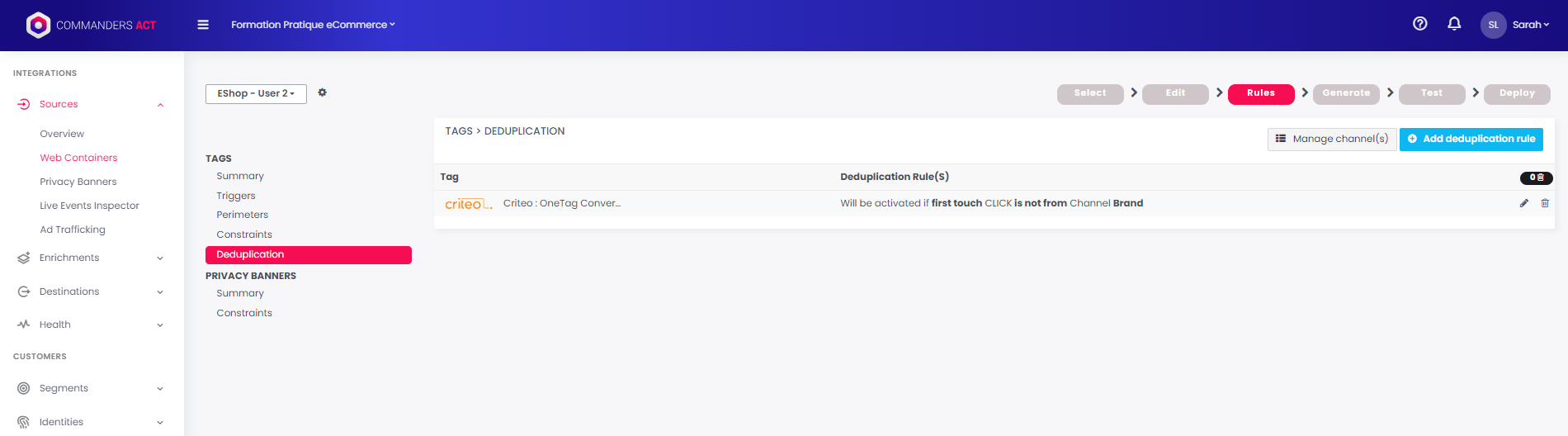
Cliquez sur l’onglet d’édition et accédez à l’étape Règles. Cliquez ensuite sur « Déduplication » dans le menu de gauche.
Dans la nouvelle fenêtre, cliquez sur « AJOUTER UNE RÈGLE DE DÉDUPLICATION » pour ouvrir la fenêtre de configuration des règles.
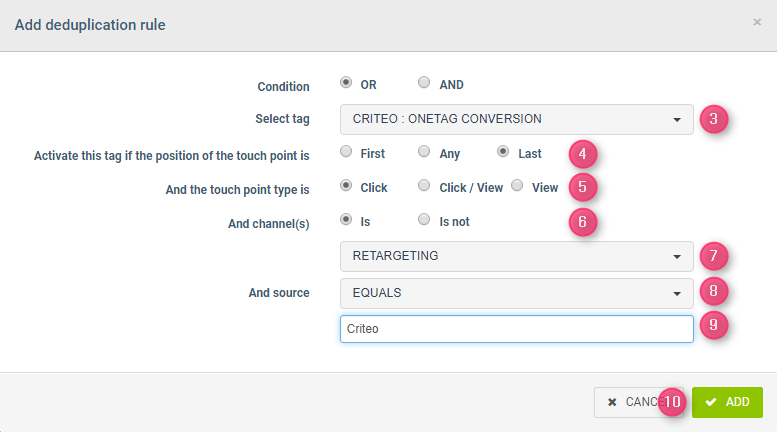
À l’ouverture de la fenêtre, sélectionnez le tag Criteo OneTag Conversion dans le menu déroulant (3).
Sélectionnez « Dernier » parmi les options relatives à la position du point de contact dans le parcours client. Le tag se déclenchera s’il s’agit de la dernière solution payante du parcours client. Vous devez maintenant préciser s’il s’agit du dernier clic payant, de la dernière impression ou des deux (4).
Supposons que vous souhaitiez déclencher le tag Criteo OneTag Conversion uniquement s’il s’agit du dernier clic payant. Sélectionnez « clic » parmi les options (5).
Indiquez si cela correspond ou non à votre canal (6).
Sélectionnez « RETARGETING » dans le menu déroulant. Tous les canaux que vous avez définis seront disponibles dans ce menu (7).
Sélectionnez « ÉGAL À » pour la source. Lors de la configuration du canal, vous avez indiqué que la source du trafic (partenaire) serait capturée en prenant toute la valeur du paramètre d’URL « utm\_source ». Comme votre URL de suivi pour Criteo ressemble à ceci :
[www.mysite.com?utm\\\_medium=\*\*RETARGETING\*\*\\\&utm\\\_source=\*\*Criteo](http://www.mysite.com?utm\\_medium=**RETARGETING**\\\&utm\\_source=**Criteo)\*\*
Vous devez sélectionner « ÉGAL À ».
Saisissez la valeur du paramètre à comparer à celle définie dans l’interface (« Criteo ») (9).
Cliquez sur « AJOUTER » pour ajouter la règle (10).
**Répétez** ces étapes pour votre tag de conversion **MyThings** .
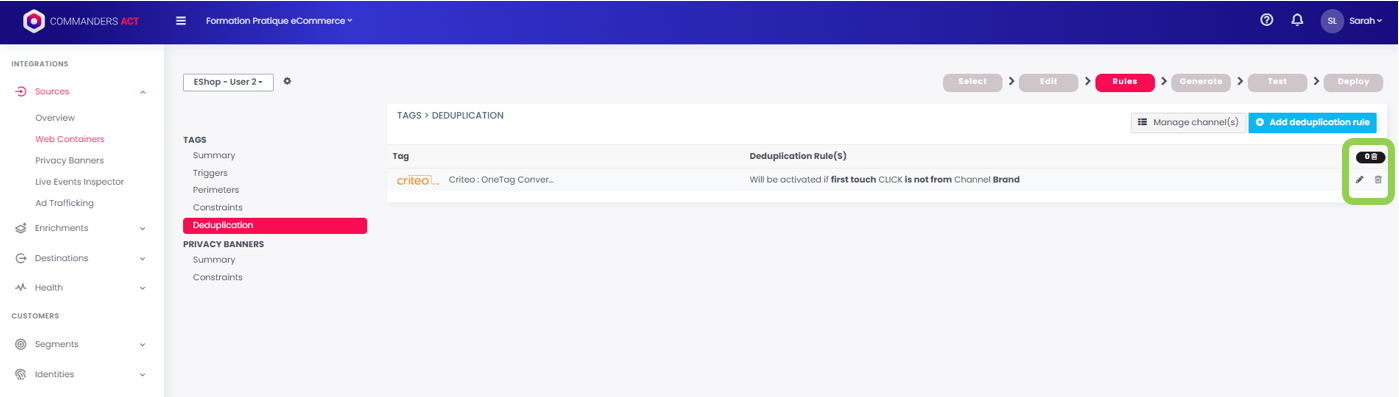
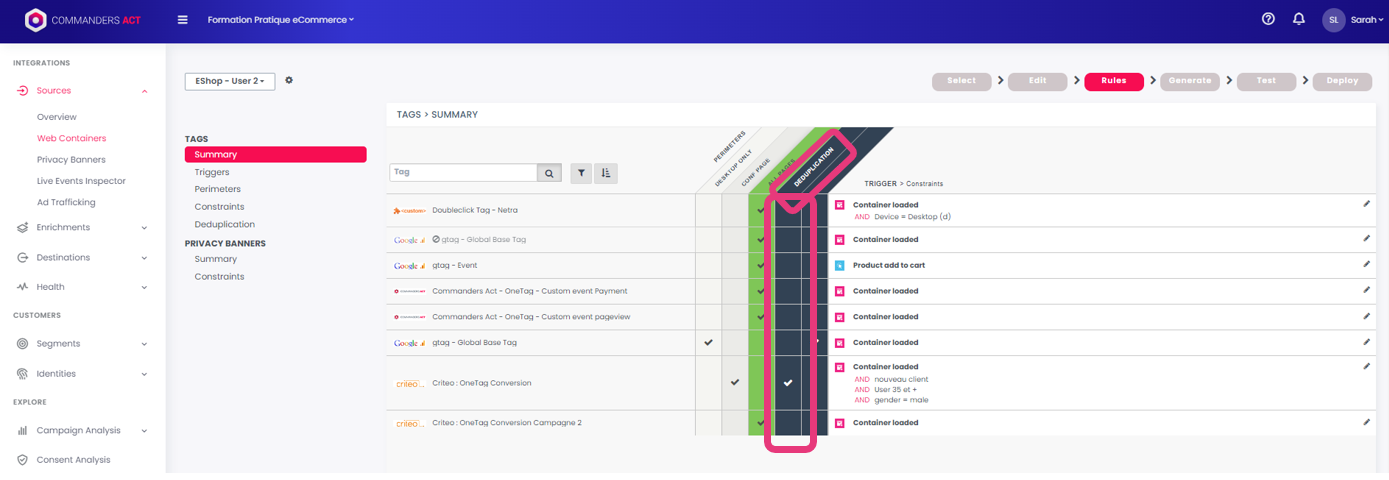
Une fois vos deux règles créées, elles apparaîtront dans le récapitulatif des règles.
Pour modifier une règle, cliquez sur l’icône en forme de crayon à droite de sa ligne. Pour la supprimer, cliquez sur la corbeille.
Le récapitulatif des règles comporte une colonne Déduplication. Une coche indique que vos deux tags sont dédupliqués.
---
# Agent Instructions
This documentation is published with GitBook. GitBook is the documentation platform designed so that both humans and AI agents can read, navigate, and reason over technical content effectively. Learn more at gitbook.com.
## Querying This Documentation
If you need additional information that is not directly available in this page, you can query the documentation by asking a question.
Perform an HTTP GET request on the following URL with the `ask` and `goal` query parameters:
```
GET https://doc.commandersact.com/fr/fonctionnalites/sources/sources-catalog/web/containers/user-guides-for-browser-side-platform/deduplication/setup-example.md?ask=&goal=
```
`ask` is the immediate question: it should be specific, self-contained, and written in natural language.
`goal` is what the user is ultimately trying to achieve, the reason they need the answer. Sharing it helps GitBook give you a better, more relevant answer. A goal is most helpful when it describes the outcome the user wants rather than restating the question. For example, with `ask=how do I create an API token`, a goal like `automate deployments from our CI pipeline` lets GitBook tailor the answer to that use case.
The response will contain a direct answer to the question and relevant excerpts and sources from the documentation.
Use this mechanism when the answer is not explicitly present in the current page, you need clarification or additional context, or you want to retrieve related documentation sections.