> For the complete documentation index, see [llms.txt](https://doc.commandersact.com/llms.txt). Markdown versions of documentation pages are available by appending `.md` to page URLs; this page is available as [Markdown](https://doc.commandersact.com/fr/fonctionnalites/consent-management/setup-guides/tag-manager/google-tag-manager-gtm-consent-mode.md).

# Google Tag Manager (GTM) - Consent Mode

Étapes pour implémenter le module Consent Commanders Act avec Google Tag Manager.

Commanders Act fournit un modèle de tag pour gérer le « [Consent Mode](https://developers.google.com/tag-platform/devguides/consent) » dans Google Tag Manager.\
Cette intégration transparente tire parti de notre API OnSite Commanders Act.

{% hint style="info" %}
Remarque : Google exige un signal de consentement validé uniquement pour les pays de l’EEE et le Royaume-Uni.

La mise en place de Google Consent Mode dans d’autres régions peut avoir un impact négatif sur les performances des campagnes et n’est pas recommandée.
{% endhint %}

## Configuration

Selon vos besoins, voici un récapitulatif des étapes recommandées :

1. Accéder à [GTM](https://tagmanager.google.com/).
2. Sélectionnez votre conteneur de type « Web ».
3. Ajoutez notre [modèle de tag](https://tagmanager.google.com/gallery/#/owners/TagCommander/templates/GTM-OnSite-API) depuis la « Galerie de modèles de la communauté » de Google.
4. [Configurez le tag associé et son déclencheur](#configure-the-related-tag-and-its-trigger).
5. [Configurez les tags de vos fournisseurs tiers](#configure-your-third-party-vendor-tags).
6. [Activez la prise en charge de TCF pour gtag](#enable-tcf-support-for-gtag).
7. [Gérer plusieurs niveaux de confidentialité](#manage-multiple-privacies).
8. Testez et [publiez votre conteneur](https://support.google.com/tagmanager/answer/6107163?hl=en).

## Configurez le tag associé et son déclencheur

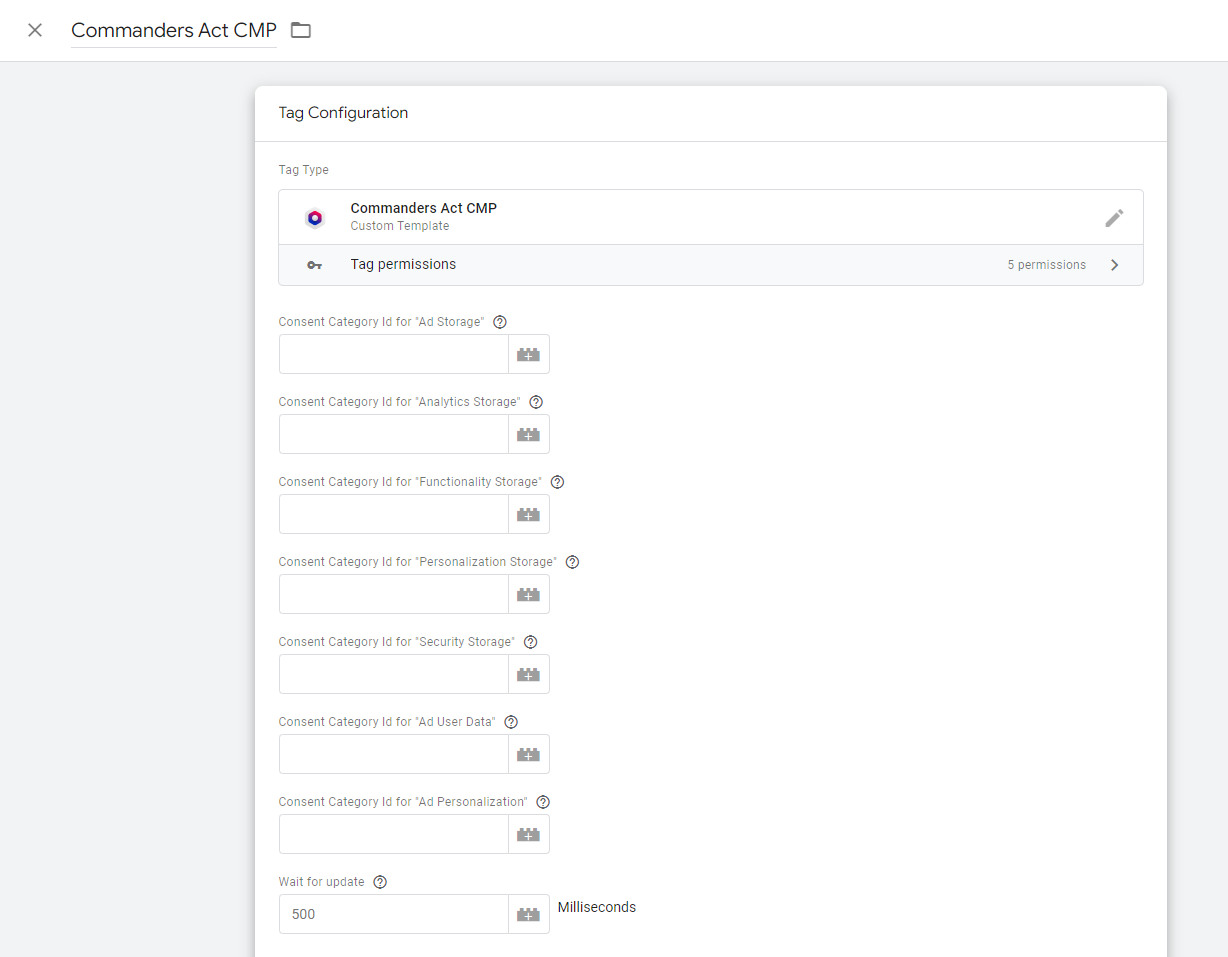
Après avoir suivi les étapes ci-dessus, l’ajout de notre modèle « [**Commanders Act CMP**](https://tagmanager.google.com/gallery/#/owners/TagCommander/templates/GTM-OnSite-API) » depuis la « Galerie de modèles de la communauté » de Google fait apparaître la section « **Configuration du tag** », qui est l’espace principal où vous pouvez gérer vos besoins en matière de consentement avec GTM :

<figure><img src="https://3282103337-files.gitbook.io/~/files/v0/b/gitbook-x-prod.appspot.com/o/spaces%2F-Mk6XpTQ2LaRLcr2tA-d%2Fuploads%2Fgit-blob-ff17b0d499ef4c6f5895816e0e5f80a83f3dd882%2Fonsite_api1.png?alt=media" alt=""><figcaption><p>Configuration de « Commanders Act CMP » dans GTM.</p></figcaption></figure>

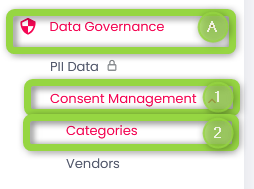
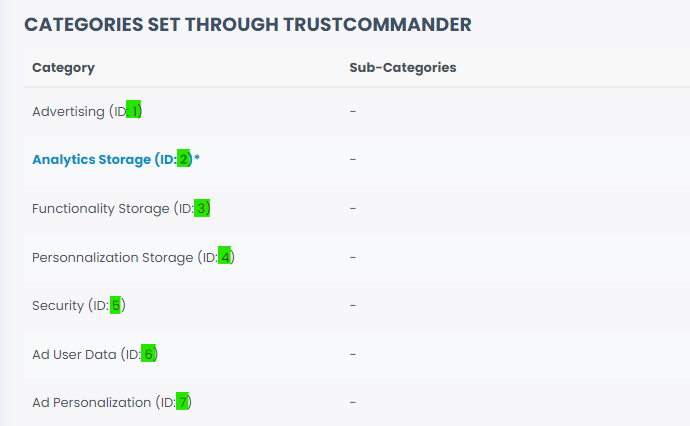
Vous devez d’abord saisir les identifiants de vos catégories de consentement pour les **7 catégories**: `Ad Storage`, `Analytics Storage`, `Functionality Storage`, `Personalization Storage`, `Security Storage`, `Ad User Data` et `Ad Personalization`. Vous pouvez définir/trouver ces identifiants en vous connectant à notre plateforme et en suivant le chemin :\
`(A)`"**Gouvernance des données** » → `(1)`"**Gestion du consentement** » → `(2)`"**Catégories**".

<figure><img src="https://3282103337-files.gitbook.io/~/files/v0/b/gitbook-x-prod.appspot.com/o/spaces%2F-Mk6XpTQ2LaRLcr2tA-d%2Fuploads%2Fgit-blob-cc8990f63e27beb20f8184c24a77834ea276125e%2Fonsite_api2.png?alt=media" alt=""><figcaption><p>Définissez/trouvez les identifiants de vos catégories.</p></figcaption></figure>

Vos identifiants apparaissent entre parenthèses (voir ceux mis en évidence en vert ci-dessous) :\\

<figure><img src="https://3282103337-files.gitbook.io/~/files/v0/b/gitbook-x-prod.appspot.com/o/spaces%2F-Mk6XpTQ2LaRLcr2tA-d%2Fuploads%2Fgit-blob-9ca50746a2393fa8c82249c6a4245d0a4e9c0b2d%2Fimage.png?alt=media" alt="" width="518"><figcaption></figcaption></figure>

{% hint style="info" %}
Si vous avez des sous-catégories dont le périmètre correspond à celui des cinq catégories définies par Google, vous devez utiliser leurs identifiants plutôt que ceux des catégories principales. Vous pouvez également renommer vos catégories ou modifier leurs identifiants en consultant la sous-section « [**Gestion des catégories**](https://community.commandersact.com/trustcommander/user-guides/categories-and-tags/manage-categories#managing-categories)".
{% endhint %}

Si votre CMP se charge de manière asynchrone, elle ne s’exécutera pas toujours avant votre conteneur GTM. C’est pourquoi vous pouvez définir une valeur « **Délai d’attente de mise à jour** » en millisecondes pour contrôler le temps d’attente avant l’envoi des données. Ce champ est facultatif et sa valeur par défaut est 0. Si vous devez le définir, nous vous recommandons de commencer par la valeur de base de 500 millisecondes.

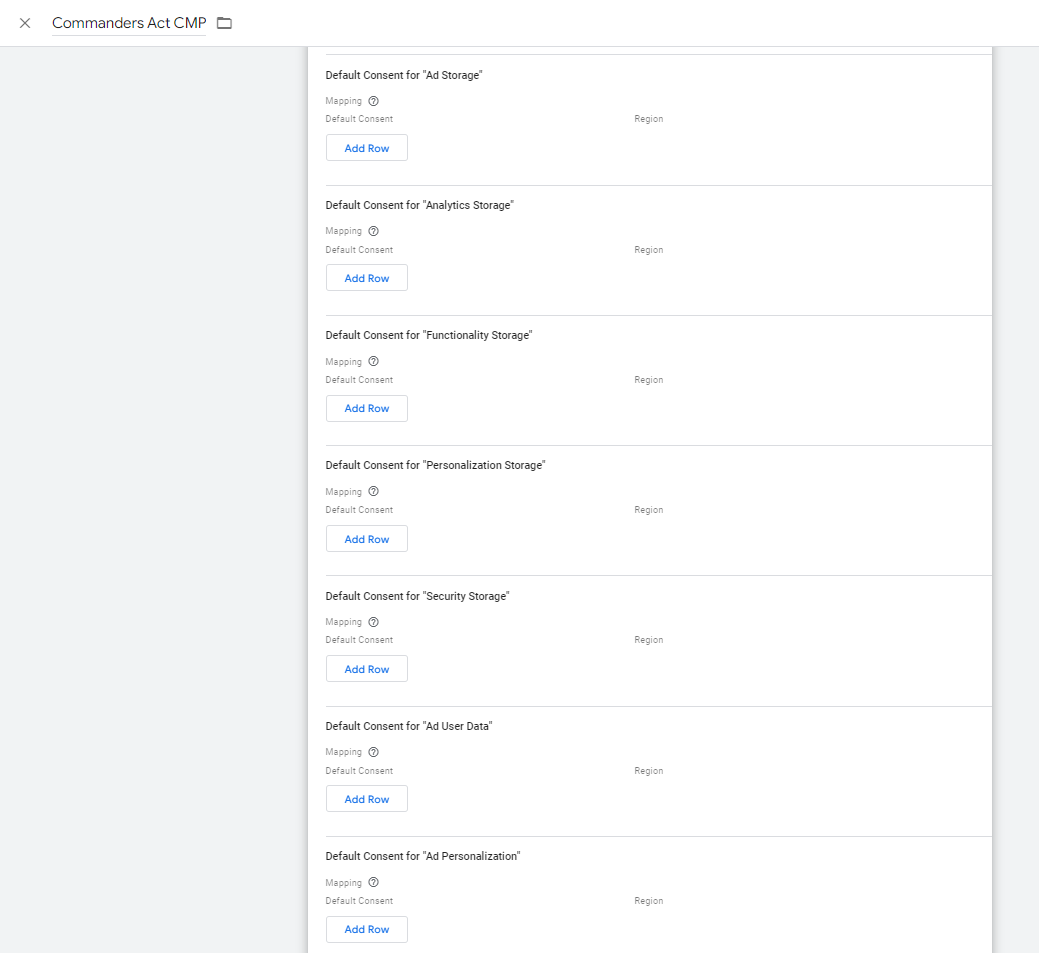
Vous devez également définir l’état par défaut de chacune des 7 catégories avant que les utilisateurs interagissent avec votre [**bannière de confidentialité**](https://community.commandersact.com/trustcommander/user-guides/privacy-banners) et en tenant compte du comportement propre à chaque région. Pour ce faire, cliquez sur le bouton « Ajouter une ligne », puis sélectionnez « Refusé » ou « Accordé » selon vos régions et/ou sous-régions définies.

{% hint style="info" %}
Veillez à ce que votre commande par défaut tienne compte des variations régionales de votre stratégie de consentement. Pour en savoir plus sur la personnalisation de la commande par défaut, consultez la documentation de Google [ici](https://developers.google.com/tag-platform/devguides/consent#region-specific_behavior).
{% endhint %}

<figure><img src="https://3282103337-files.gitbook.io/~/files/v0/b/gitbook-x-prod.appspot.com/o/spaces%2F-Mk6XpTQ2LaRLcr2tA-d%2Fuploads%2Fgit-blob-37daacdfd88918277fff011c6310e30f97f85e3d%2Fonsite_api4.png?alt=media" alt=""><figcaption><p>Sélectionnez votre statut par défaut pour chaque catégorie, région et sous-région.</p></figcaption></figure>

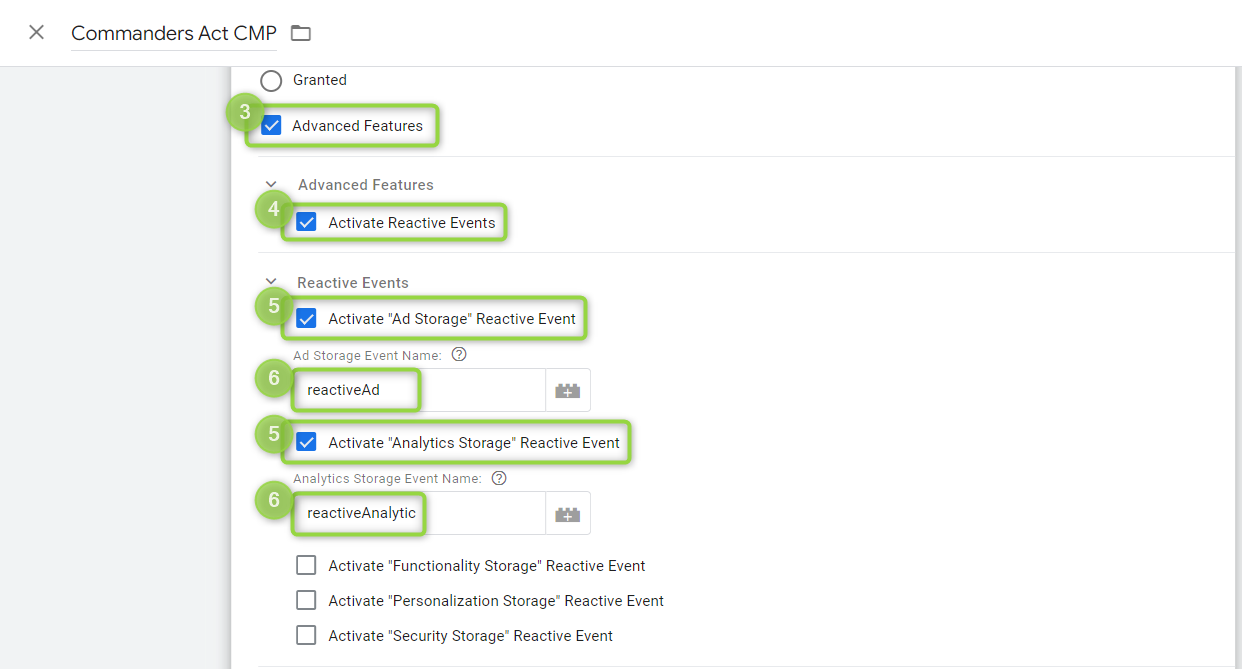
Pour vous assurer que le consentement est correctement géré par GTM avec les tags de fournisseurs tiers, nous vous recommandons vivement d’activer les événements réactifs. Activez les options `(3)` "**Fonctionnalités avancées**", `(4)` "**Activer les événements réactifs** » et `(5)` "**Activer l’événement réactif \[Storage-Name]** » pour chaque \[Storage Name] que vous utilisez. Enfin, saisissez leur `(6)` "**Nom de l’événement** ». Ces événements seront utilisés dans la section suivante lors de la configuration de vos tags de fournisseurs tiers.

<figure><img src="https://3282103337-files.gitbook.io/~/files/v0/b/gitbook-x-prod.appspot.com/o/spaces%2F-Mk6XpTQ2LaRLcr2tA-d%2Fuploads%2Fgit-blob-460b04a4f2a90cacc94756fa00b5ca7b8524d92d%2Fonsite_api5.png?alt=media" alt=""><figcaption><p>Activation des événements réactifs dans « Fonctionnalités avancées ».</p></figcaption></figure>

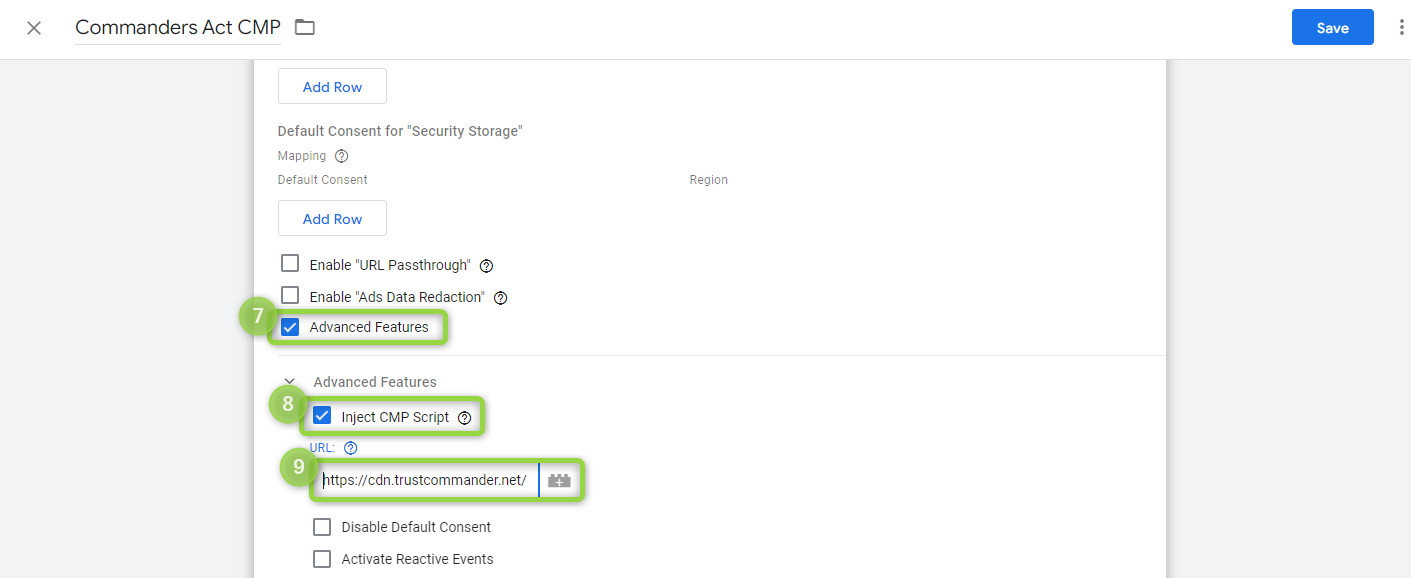
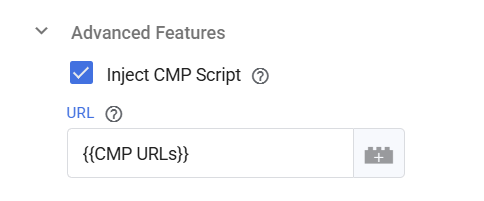
Vous pouvez également injecter directement le script de votre CMP en activant l’option `(7)` "**Fonctionnalités avancées**", `(8)` "**Injecter le script de la CMP** » et en saisissant votre `(9)` "**URL**".

<figure><img src="https://3282103337-files.gitbook.io/~/files/v0/b/gitbook-x-prod.appspot.com/o/spaces%2F-Mk6XpTQ2LaRLcr2tA-d%2Fuploads%2Fgit-blob-b4cdef603eec7e6094bcfd37ae2156bbd3b9ed64%2Fonsite_api6.png?alt=media" alt=""><figcaption><p>Injectez votre script directement à l’aide de ce modèle.</p></figcaption></figure>

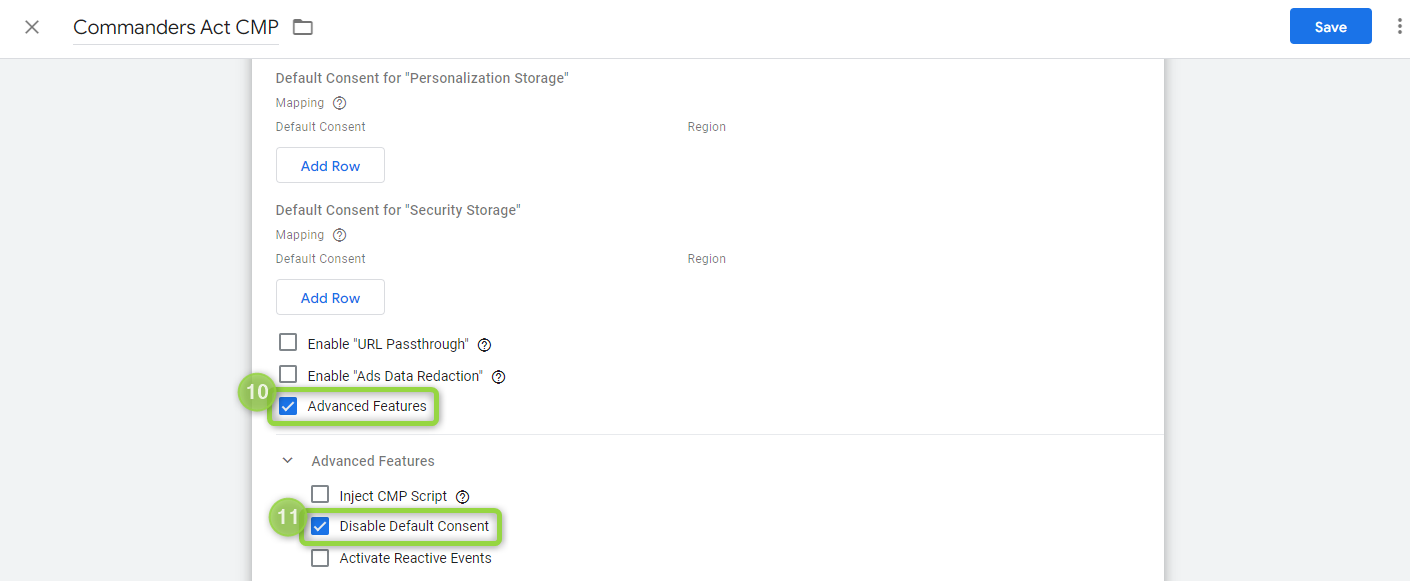
La désactivation du consentement par défaut peut être utile si vous ne souhaitez pas utiliser le Consent Mode.\
Pour cela, activez l’option `(10)` "**Fonctionnalités avancées** » et `(11)` "**Désactiver le consentement par défaut**".

<figure><img src="https://3282103337-files.gitbook.io/~/files/v0/b/gitbook-x-prod.appspot.com/o/spaces%2F-Mk6XpTQ2LaRLcr2tA-d%2Fuploads%2Fgit-blob-2f4c8294c7c569346a7cf626c7e0680aba03822f%2Fonsite_api7.png?alt=media" alt=""><figcaption><p>Désactiver le « consentement par défaut ».</p></figcaption></figure>

Pour terminer, sélectionnez le déclencheur « Consent Initialization - All Pages » dans la zone inférieure « **Déclenchement** » :

<figure><img src="https://3282103337-files.gitbook.io/~/files/v0/b/gitbook-x-prod.appspot.com/o/spaces%2F-Mk6XpTQ2LaRLcr2tA-d%2Fuploads%2Fgit-blob-64e8cf2004f7ee9c382a640adacf732d1715a57e%2Fimage.png?alt=media" alt=""><figcaption><p>Sélectionnez « Consent Initialization - All Pages » comme déclencheur.</p></figcaption></figure>

#### Modifier les autorisations

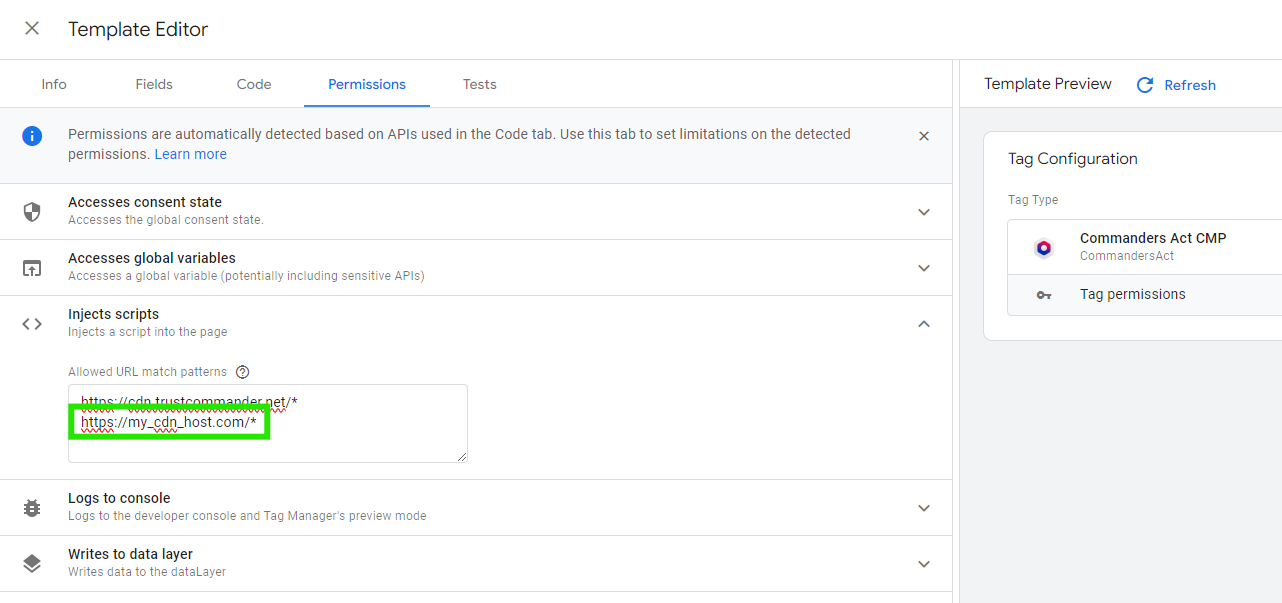
Si votre bannière est hébergée sur vos serveurs (on premise) ou si vous utilisez notre fonctionnalité [CDN 1st party](https://doc.commandersact.com/fr/configurer/administration/domain-management.md), vous devez alors mettre à jour les autorisations du modèle.

Ajoutez simplement l’URL de votre hôte dans l’onglet « Injects scripts » (voir le bloc « allowed patterns »).

<figure><img src="https://3282103337-files.gitbook.io/~/files/v0/b/gitbook-x-prod.appspot.com/o/spaces%2F-Mk6XpTQ2LaRLcr2tA-d%2Fuploads%2Fgit-blob-e7c689b7fb3307b0d43ca6ee63d8e72330bfd3fe%2Fimage.png?alt=media" alt=""><figcaption></figcaption></figure>

## Configurer vos tags de fournisseurs tiers

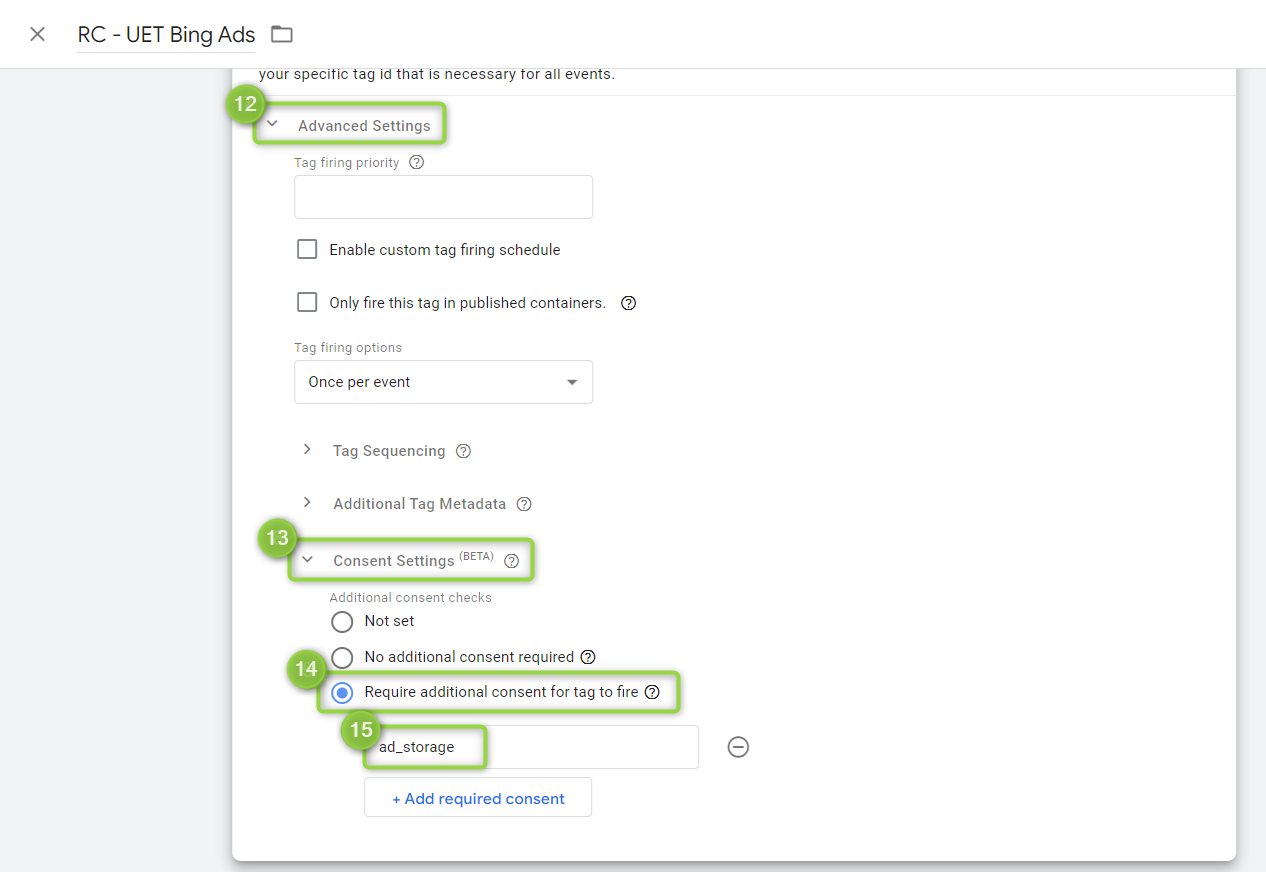
Les tags de fournisseurs tiers nécessitent des paramètres supplémentaires pour fonctionner correctement avec le consentement de l’utilisateur. Commencez par ouvrir la configuration de votre tag et vérifiez dans les sections `(12)` "**Paramètres avancés** » et « `(13)`"**Paramètres de consentement** » si un type de consentement (par exemple «*ad\_storage* ») est déjà préconfiguré. Si ce n’est pas le cas, ajoutez-le en sélectionnant l’option `(14)` "**Exiger un consentement supplémentaire pour déclencher le tag** » et « `(15)` puis saisissez le ou les types de consentement à inclure.

<figure><img src="https://3282103337-files.gitbook.io/~/files/v0/b/gitbook-x-prod.appspot.com/o/spaces%2F-Mk6XpTQ2LaRLcr2tA-d%2Fuploads%2Fgit-blob-a3562039504e94c2c66027c1eb30b31ab6989a7e%2Fimage.png?alt=media" alt=""><figcaption></figcaption></figure>

Configurez ensuite ses déclencheurs. C’est là que nous allons utiliser les événements réactifs préparés dans la section précédente. Repérez la zone «**Déclenchement** » dans la configuration de votre tag et ajoutez un «[**Groupe de déclencheurs**](https://support.google.com/tagmanager/answer/9164222?hl=en)".

<figure><img src="https://3282103337-files.gitbook.io/~/files/v0/b/gitbook-x-prod.appspot.com/o/spaces%2F-Mk6XpTQ2LaRLcr2tA-d%2Fuploads%2Fgit-blob-dbdb48c1dbd761389eedcb1ecba9b9bda8d94f43%2Fimage.png?alt=media" alt=""><figcaption></figcaption></figure>

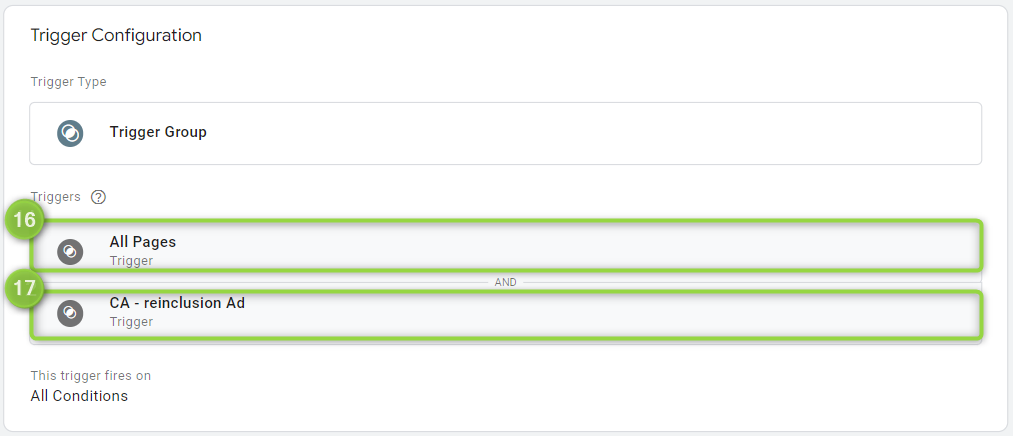
Dans le groupe de déclencheurs, ajoutez `(16)` tous les déclencheurs déjà présents et `(17)`un déclencheur portant le nom de l’événement réactif que vous avez configuré.

<figure><img src="https://3282103337-files.gitbook.io/~/files/v0/b/gitbook-x-prod.appspot.com/o/spaces%2F-Mk6XpTQ2LaRLcr2tA-d%2Fuploads%2Fgit-blob-4c6d2495962199b16b2800d31eb8117078e0e21b%2Fimage.png?alt=media" alt=""><figcaption></figcaption></figure>

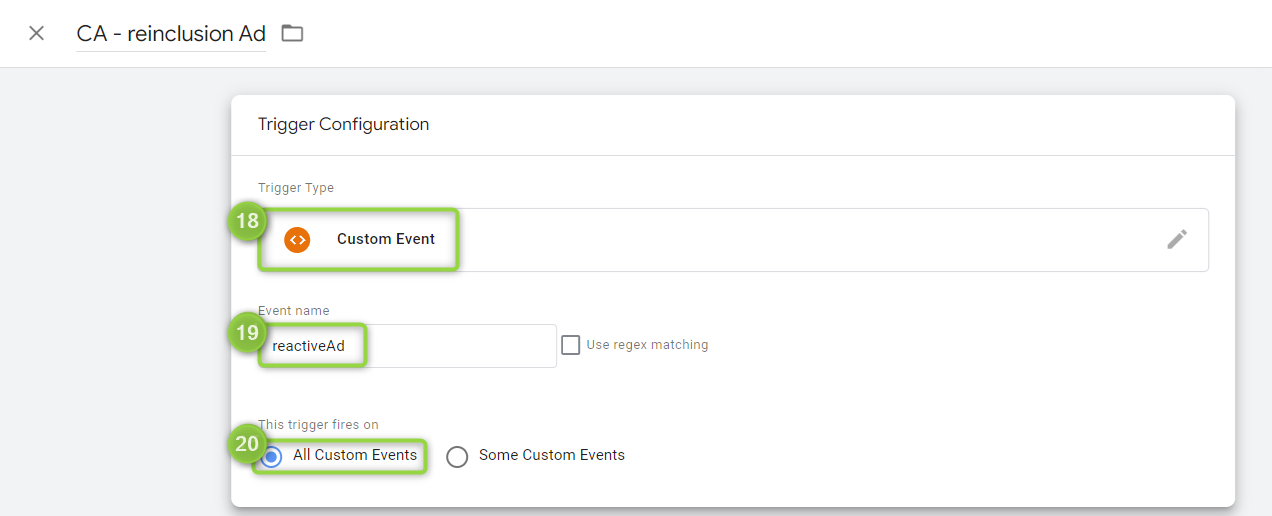
Ce dernier doit être configuré comme un `(18)`"**Événement personnalisé**" avec le même `(19)`"**Nom de l’événement**" que vous avez utilisé dans la section précédente et il doit se déclencher sur `(20)`"**Tous les événements personnalisés**".

<figure><img src="https://3282103337-files.gitbook.io/~/files/v0/b/gitbook-x-prod.appspot.com/o/spaces%2F-Mk6XpTQ2LaRLcr2tA-d%2Fuploads%2Fgit-blob-705be3518f07e7aadfcbdcd4d5095934ac71ca53%2Fimage.png?alt=media" alt=""><figcaption></figcaption></figure>

La configuration est terminée. Vous pouvez maintenant commencer la phase de test, qui mènera au déploiement final en production. Pour en savoir plus sur la configuration et l’exécution de tests avec vos tags dans GTM, consultez la section «[**Configuration du consentement**](https://support.google.com/tagmanager/answer/10718549/?hl=en-GB)» dans le «[**Centre d’aide**](https://support.google.com/tagmanager/)». Vous pouvez également consulter la page [Configuration du mode Consentement](https://developers.google.com/tag-platform/security/guides/consent) fournie par Google for Developers

{% hint style="info" %}
Consultez notre [page « Testez votre configuration »](https://doc.commandersact.com/features/consent-management/setup-guides/tag-manager/google-consent-mode-in-commanders-act-tms#test-your-configuration) pour obtenir des conseils de débogage !
{% endhint %}

{% hint style="warning" %}
Concernant la configuration de votre espace de travail sur la plateforme Commanders Act, il n’est pas nécessaire d’activer quoi que ce soit de particulier pour le mode Consentement. Tout est géré via Google Tag Manager.\
Cependant, vous devez ajouter l’URL suivante au centre de confidentialité de votre CMP :\
<https://business.safety.google/privacy/>\
**Il s’agit d’une exigence légale.**
{% endhint %}

## Activer la prise en charge de TCF pour gtag

{% hint style="info" %}
Consultez [Intégration de Google Ads avec le Transparency & Consent Framework (TCF) de l’IAB](https://support.google.com/google-ads/answer/10021549?hl=en) pour plus de détails sur la configuration du framework IAB Transparency and TCF.
{% endhint %}

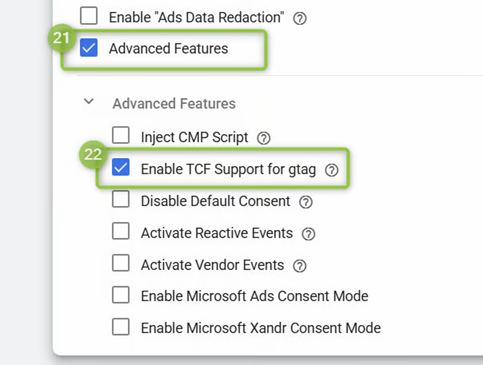
Vous pouvez activer la prise en charge de TCF avec vos tags Google Ads sous `(21)` "**Fonctionnalités avancées**» en cochant `(22)` "**Activer la prise en charge de TCF pour gtag**".

<figure><img src="https://3282103337-files.gitbook.io/~/files/v0/b/gitbook-x-prod.appspot.com/o/spaces%2F-Mk6XpTQ2LaRLcr2tA-d%2Fuploads%2Fgit-blob-a5edc3377af4ae62439869f3016d90fc3ba977e0%2Fconsent_21_22.png?alt=media" alt=""><figcaption></figcaption></figure>

### Vérifier les paramètres TCF

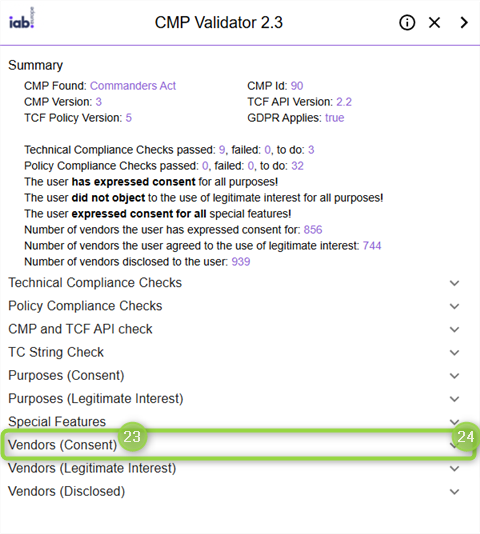
Vous pouvez utiliser l’ [extension Chrome officielle de l’IAB Europe](https://chromewebstore.google.com/detail/cmp-validator/ffhhjklgcfabkpholngojpkijlafjooc?authuser=1\&pageId=none) pour vérifier si les pages Web utilisent une CMP enregistrée auprès du TCF et si les vendors sont correctement configurés en fonction du consentement de l’utilisateur.\
Il est recommandé d’examiner la section `(23)` "**Vendors (Consent)**» en `(24)` développant la section :

<figure><img src="https://3282103337-files.gitbook.io/~/files/v0/b/gitbook-x-prod.appspot.com/o/spaces%2F-Mk6XpTQ2LaRLcr2tA-d%2Fuploads%2Fgit-blob-49c8bb398bbc431f07c243cc5c74bfbccf464785%2Fconsent_23_24.png?alt=media" alt=""><figcaption></figcaption></figure>

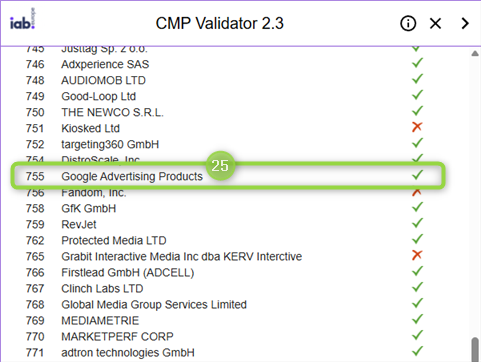
Recherchez le nom du vendor et vérifiez que le statut de consentement indiqué est correct. Dans l’exemple suivant, `(25)` "**Google Advertising Products**» est correctement signalé en vert, car l’utilisateur a donné son consentement :

<div data-full-width="false"><figure><img src="https://3282103337-files.gitbook.io/~/files/v0/b/gitbook-x-prod.appspot.com/o/spaces%2F-Mk6XpTQ2LaRLcr2tA-d%2Fuploads%2Fgit-blob-c01c99046c0c3ad7c41936b5e5f811227eb078d1%2Fconsent_25.png?alt=media" alt=""><figcaption></figcaption></figure></div>

## Gérer plusieurs paramètres de confidentialité

Comme indiqué dans la section [Configurer les tags associés et leur déclencheur](#configure-the-related-tag-and-its-trigger), vous pouvez injecter le script de votre CMP :

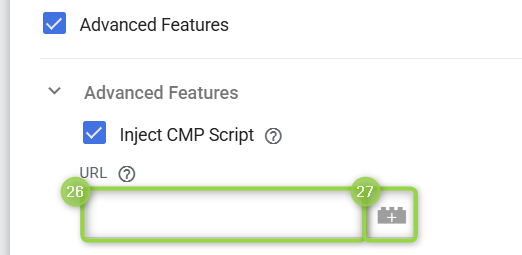
<figure><img src="https://3282103337-files.gitbook.io/~/files/v0/b/gitbook-x-prod.appspot.com/o/spaces%2F-Mk6XpTQ2LaRLcr2tA-d%2Fuploads%2Fgit-blob-8392b482c6052109abc328a117a708076e1dd798%2Fconsent_26_27.png?alt=media" alt=""><figcaption></figcaption></figure>

Cela vous permet de définir l’ `(26)` **URL du script**, dans un champ dédié. Mais comment gérer plusieurs scripts de confidentialité, par exemple selon la langue ? Vous pouvez utiliser une variable GTM pour définir la logique souhaitée. Cliquez sur `(27)` **l’icône** à droite du champ de l’URL, puis, dans le coin supérieur droit, cliquez sur le `(28)` **signe plus**:

<figure><img src="https://3282103337-files.gitbook.io/~/files/v0/b/gitbook-x-prod.appspot.com/o/spaces%2F-Mk6XpTQ2LaRLcr2tA-d%2Fuploads%2Fgit-blob-ae1109dc698e937e334ecaf6ecd6865cc52d60d2%2Fconsent_28.png?alt=media" alt=""><figcaption></figcaption></figure>

Une nouvelle fenêtre s’ouvre, dans laquelle vous pouvez créer une variable.\
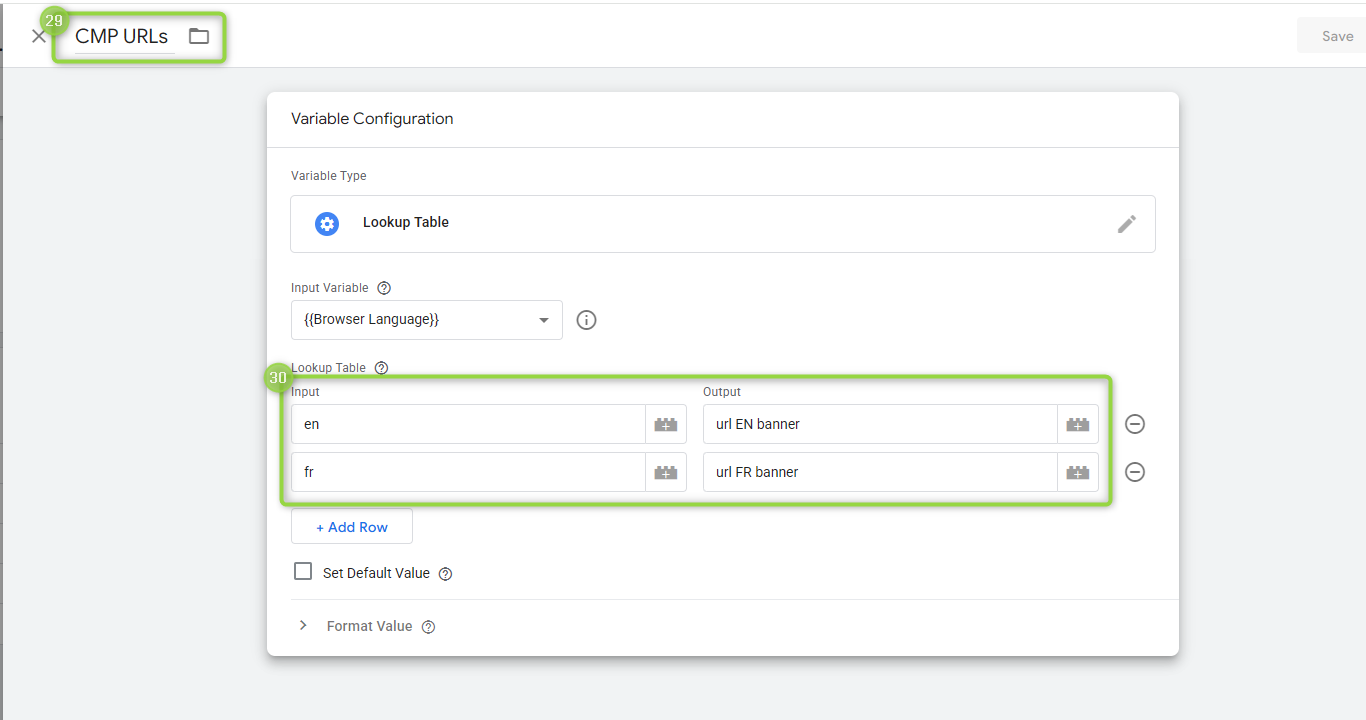
Dans l’exemple suivant, nous allons utiliser une variable « Lookup Table » qui contient l’URL en fonction d’une autre variable appelée « Browser Language ».\
Tout d’abord, donnez un `(29)` **nom** à votre variable et, dans la section `(30)` "**Lookup Table**», configurez la logique souhaitée. Dans la colonne « Output », veillez à remplacer « url EN banner » et « url FR banner » par les URL complètes correspondantes :

<figure><img src="https://3282103337-files.gitbook.io/~/files/v0/b/gitbook-x-prod.appspot.com/o/spaces%2F-Mk6XpTQ2LaRLcr2tA-d%2Fuploads%2Fgit-blob-7e7952826406ececa68c5b512c046a6fb226d95f%2Fconsent_29_30.png?alt=media" alt=""><figcaption></figcaption></figure>

Après avoir enregistré la variable, elle sera renseignée dans le champ URL :

<figure><img src="https://3282103337-files.gitbook.io/~/files/v0/b/gitbook-x-prod.appspot.com/o/spaces%2F-Mk6XpTQ2LaRLcr2tA-d%2Fuploads%2Fgit-blob-46fca05e50701a6df00d921b59ef4e1255b9118e%2Fconsent_A.png?alt=media" alt=""><figcaption></figcaption></figure>

Enfin, enregistrez votre tag et [publiez vos modifications](https://support.google.com/tagmanager/answer/6107163?hl=en).


---

# Agent Instructions
This documentation is published with GitBook. GitBook is the documentation platform designed so that both humans and AI agents can read, navigate, and reason over technical content effectively. Learn more at gitbook.com.

## Querying This Documentation
If you need additional information that is not directly available in this page, you can query the documentation by asking a question.

Perform an HTTP GET request on the following URL with the `ask` and `goal` query parameters:

```
GET https://doc.commandersact.com/fr/fonctionnalites/consent-management/setup-guides/tag-manager/google-tag-manager-gtm-consent-mode.md?ask=<question>&goal=<user_goal>
```

`ask` is the immediate question: it should be specific, self-contained, and written in natural language.
`goal` is what the user is ultimately trying to achieve, the reason they need the answer. Sharing it helps GitBook give you a better, more relevant answer. A goal is most helpful when it describes the outcome the user wants rather than restating the question. For example, with `ask=how do I create an API token`, a goal like `automate deployments from our CI pipeline` lets GitBook tailor the answer to that use case.

The response will contain a direct answer to the question and relevant excerpts and sources from the documentation.

Use this mechanism when the answer is not explicitly present in the current page, you need clarification or additional context, or you want to retrieve related documentation sections.