> For the complete documentation index, see [llms.txt](https://doc.commandersact.com/llms.txt). Markdown versions of documentation pages are available by appending `.md` to page URLs; this page is available as [Markdown](https://doc.commandersact.com/fr/fonctionnalites/consent-management/setup-guides/tag-manager/google-tag-manager-gtm.md).
# Google Tag Manager (GTM)
### Introduction
{% hint style="info" %}
Google recommande aux clients GTM d'utiliser notre ["Commanders Act CMP"](https://tagmanager.google.com/gallery/#/owners/TagCommander/templates/GTM-OnSite-API)\
Ce modèle inclut la fonctionnalité Google Consent Mode.
Pour plus d'informations, veuillez lire la documentation [Google Tag Manager (GTM) - Consent Mode](/fr/fonctionnalites/consent-management/setup-guides/tag-manager/google-tag-manager-gtm-consent-mode.md)
{% endhint %}
Dans cette section, vous trouverez un guide complet pour intégrer les bannières de consentement Commanders Act dans votre Google Tag Manager
Vous trouverez ci-joint deux fichiers de configuration d'exemple, une configuration très simple que vous devrez reproduire sur votre site. La première et la plus courante est le fichier gtm\_category\_template.json, une configuration basée sur les catégories (exemple avec seulement 1 catégorie). L'autre possibilité est une configuration basée sur les fournisseurs, avec uniquement la variable Cact allows Statistical pouvant être modifiée dans gtm\_partner\_template..json.
{% file src="/files/3d083d2645cbd4f89a70ec291ec686a72f990a35" %}
{% file src="/files/6f130d17adca0ae76a92410fe9ec8d01dbba8e18" %}
### Prise en main
1. Dans GTM, créez un nouveau compte afin de ne pas écraser votre configuration actuelle.
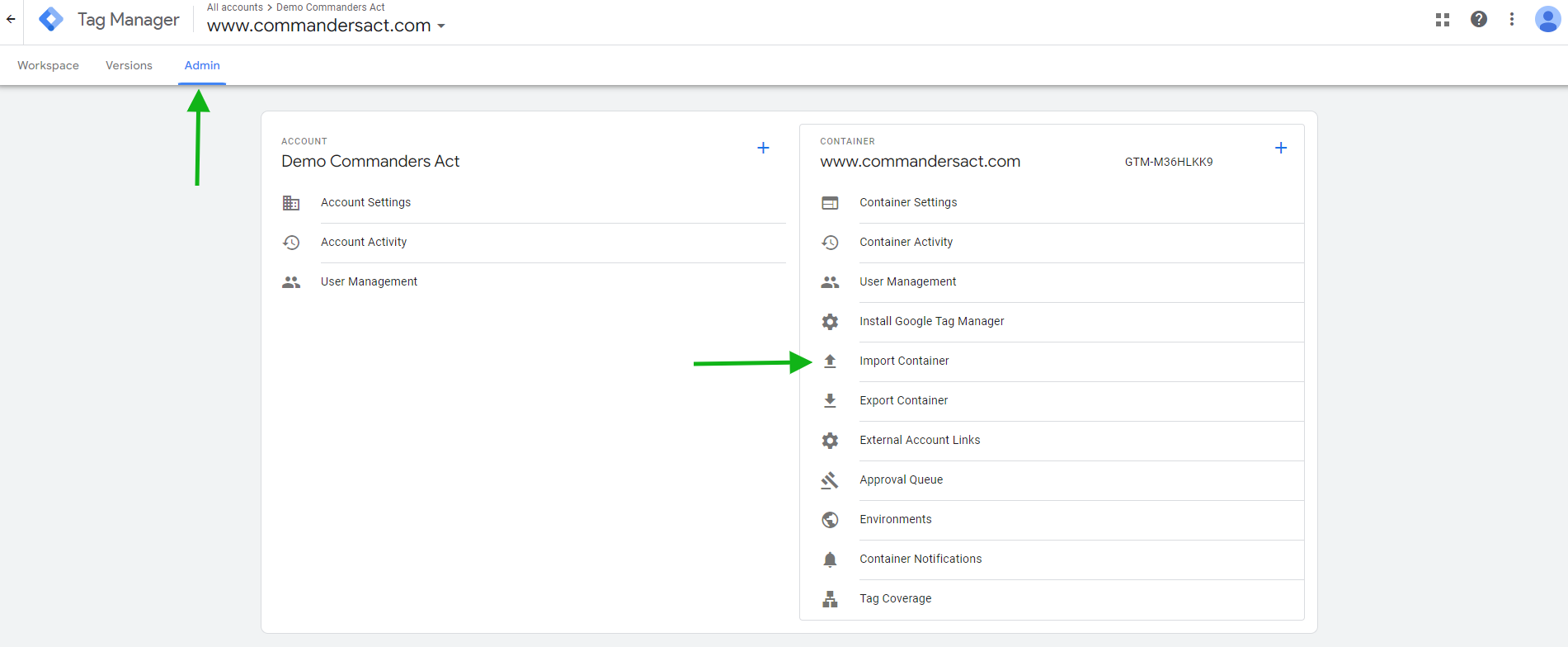
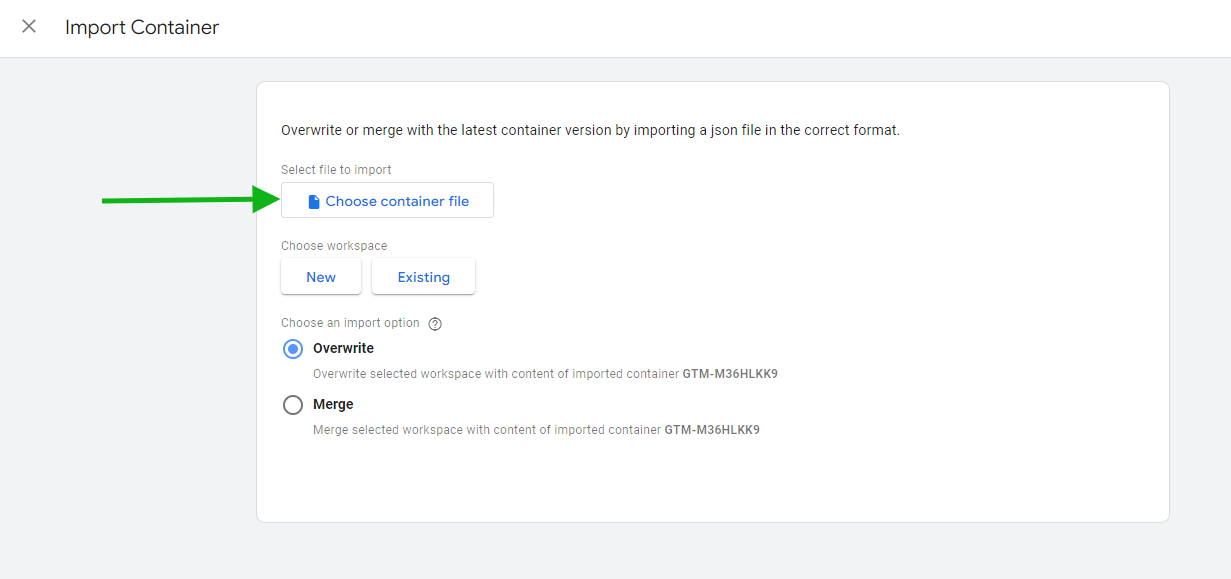
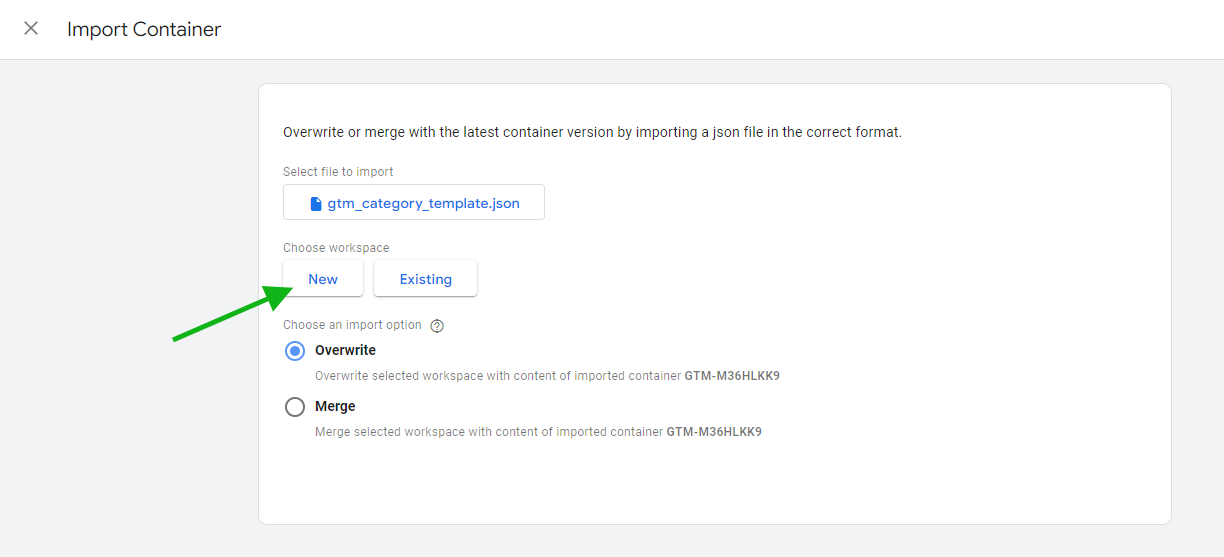
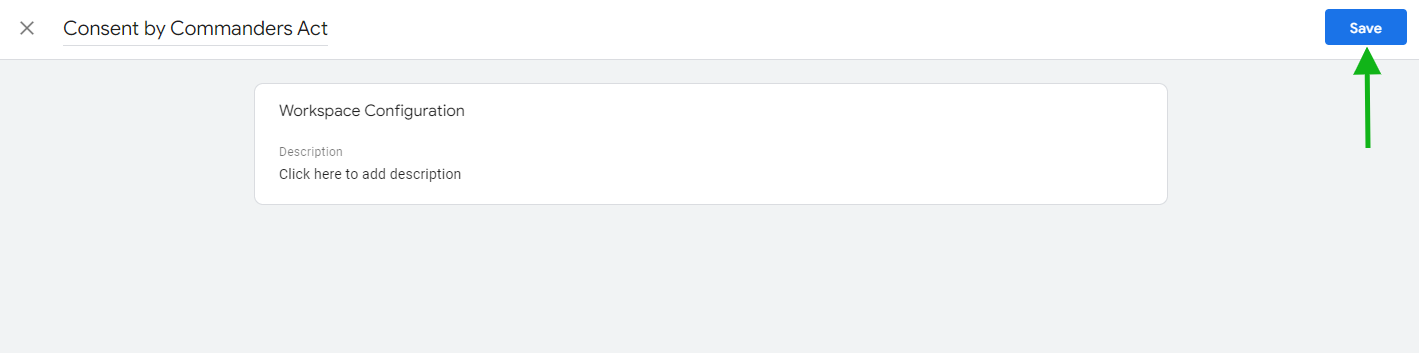
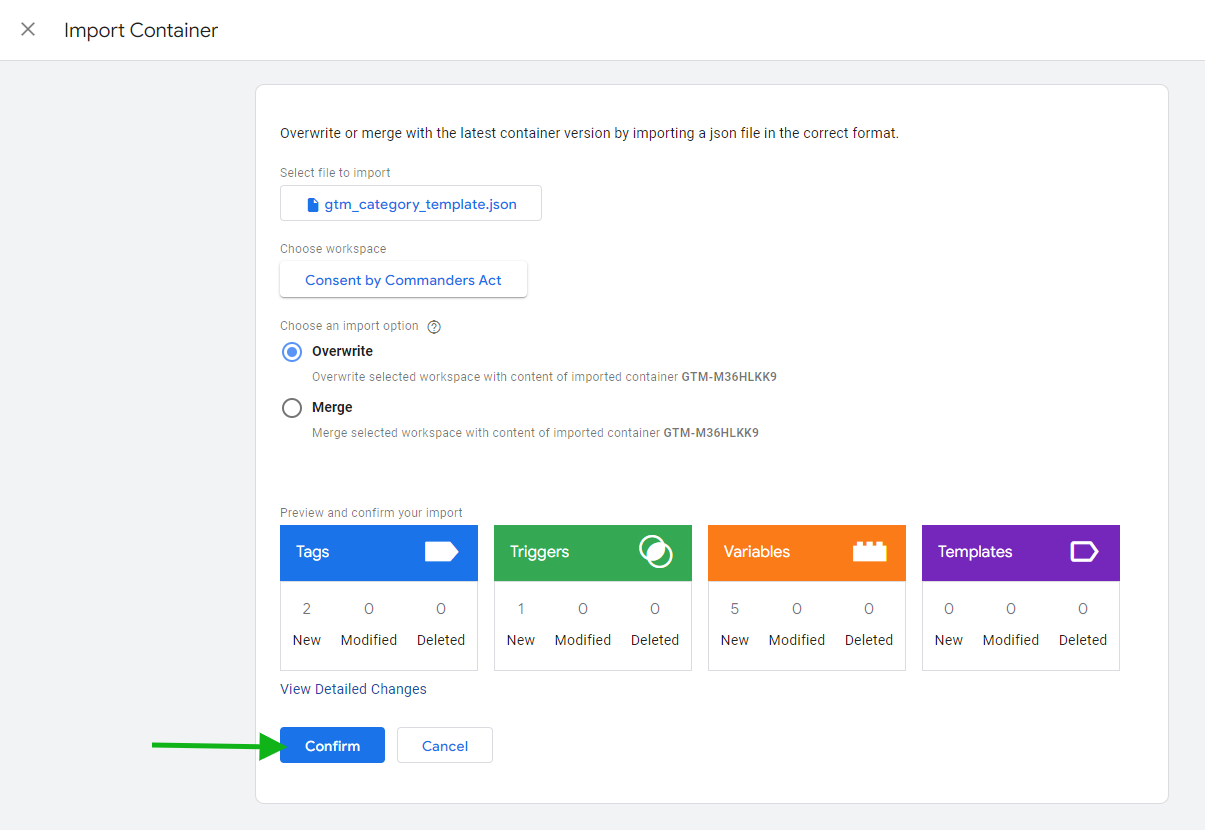
2. Dans ce nouveau compte de test, allez dans Admin, puis à droite de l'écran cliquez sur Import Container et sélectionnez le fichier joint gtm\_category\_template.json
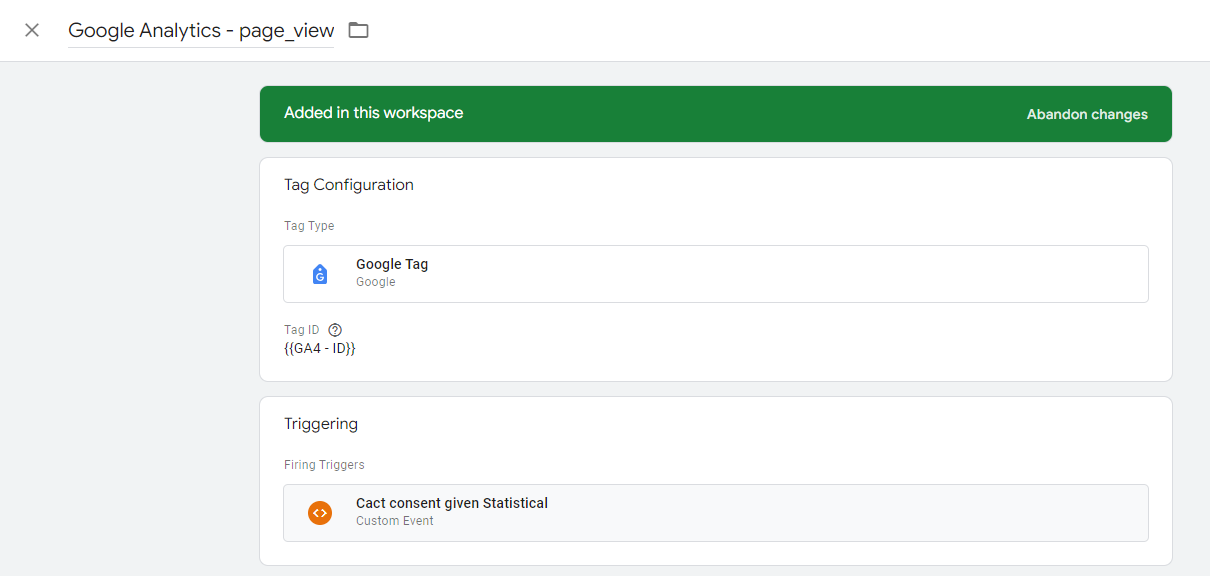
3. Observez la configuration pour restreindre un simple tag Google Analytics de page view
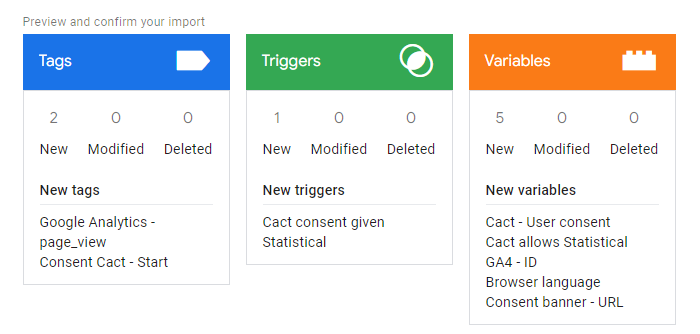
### Éléments ajoutés
### Comprendre et personnaliser le json
#### Tags
1. **"Google Analytics Page view"** n'est qu'un simple exemple de tag, le trigger "Cact consent given Statistical" est appliqué sur
2. **"Consent Cact - Start"** tag fait référence à la variable "Consent Banner - URL", et c'est le tag qui "active" le module de confidentialité\* et le seul tag qui sera déclenché avec un simple trigger All pages. **Tous les autres tags doivent avoir un trigger qui inclut le consentement de l'utilisateur.**\
\
\*si vous avez besoin de plus d'informations sur la configuration de votre Consent banner, vous pouvez lire notre [kit de démarrage de la gestion du consentement](https://community.commandersact.com/customer-success/starter-kit/consent-management) documentation)
#### Trigger
**"Cact consent given Statistical"** qui déclenche le tag page view dès que l'utilisateur a donné son consentement lors d'une première visite. Le consentement a été donné par l'utilisateur lors d'une première visite. Le hit page view issu du consentement pousse un événement tcConsentChanged dans le dataLayer de GTM à chaque interaction avec le module de confidentialité
| Champ | Valeur |
| ------------------------------- | -------------------------------------------------------------------------------------- |
| **Nom du Trigger** | **Cact consent given Statistical** |
| **Type de Trigger** | CUSTOM\_EVENT |
| **Nom de l'événement** | Cact allows Statistical |
| **Ce trigger se déclenche sur** | Lorsque l'utilisateur interagit avec la bannière de consentement et à chaque page view |
#### Conseils concernant le Trigger
"Cact consent given Statistical" est un nom arbitraire, vous pouvez l'appeler "Consent on page view for Analytics" ou "Consent Analytics".
Il est dédié à une catégorie spécifique, vous devrez par exemple créer "Cact on page view Advertising" et/ou "Consent on page view Functional", selon vos besoins.
"Cact consent given Statistical" doit également être reproduit et adapté à vos autres catégories et couplé à des triggers personnalisés
#### Exemple de configuration
Le trigger doit donc faire référence à la variable de sa catégorie et déclencher le tag associé s'il renvoie "allowed"
#### Variables
1. **"Cact - User consent"**: renverra différentes valeurs selon le choix de consentement de l'utilisateur (no\_consent, optout, all\_consent ou la liste des ID des catégories de consentement acceptées par l'utilisateur)
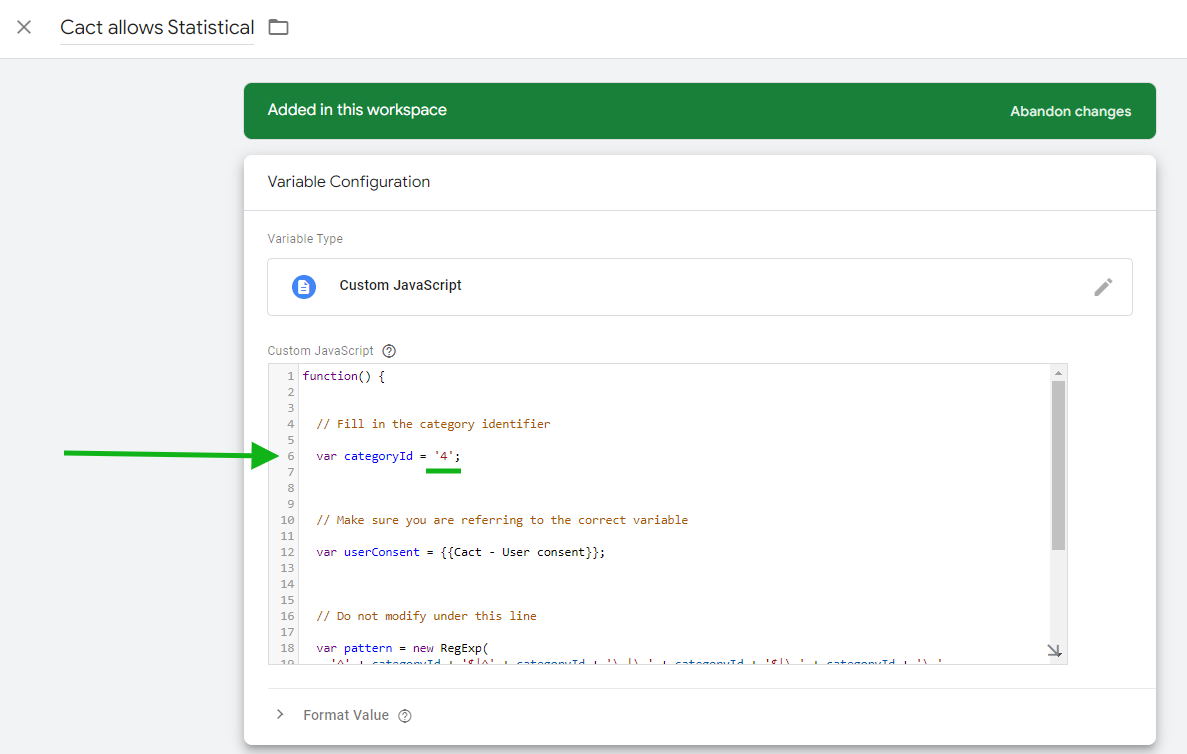
2. **"Cact allows Statistical"**: renvoie "allowed" ou "refused", selon le choix de l'utilisateur\
\&#xNAN;*\*N'oubliez pas de personnaliser le ID avec la valeur de votre propre configuration sur la Commanders Act Platform*
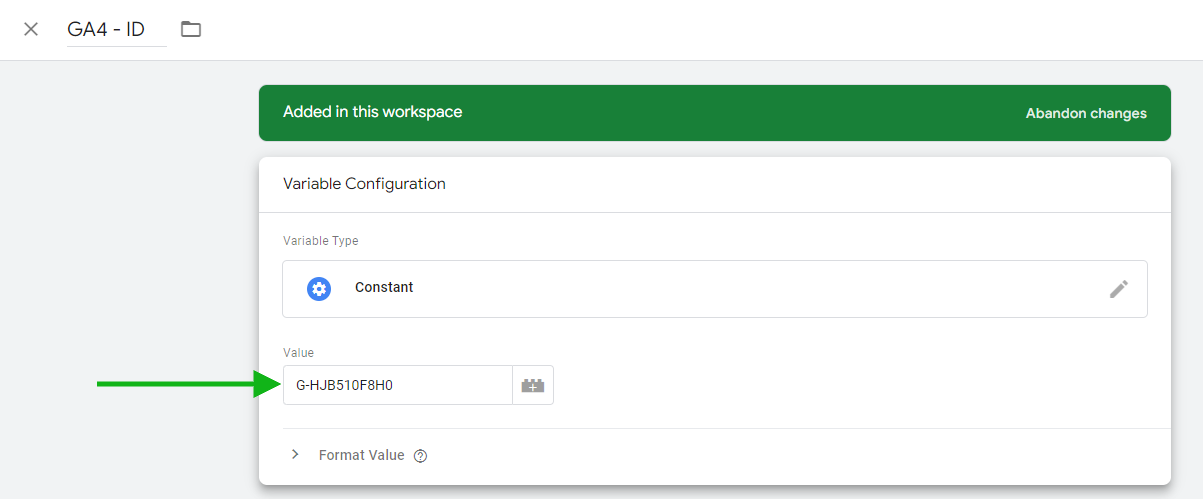
3. **"GA4 - ID"**: Remplacez cette valeur par votre propre GA4 - ID
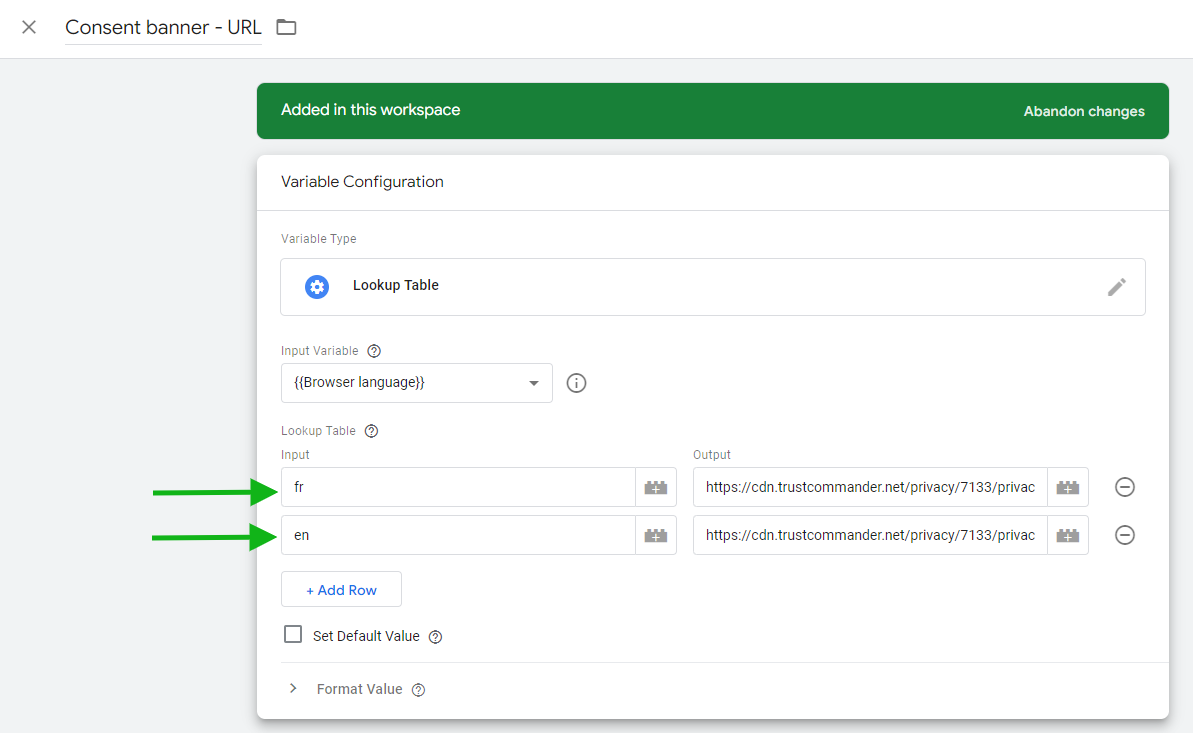
4. **"Browser language"**: détectera la langue du navigateur, **ne modifiez pas cette variable**. Cela sera utile si vous avez un site web multilingue
5. **"Consent banner - URL"**: à personnaliser avec l'URL de vos Consent banners.\
Pour obtenir l'URL de votre bannière de confidentialité, rendez-vous sur la page `Sources > Privacy banners > Deploy`\
Vous pouvez également consulter [cette page](https://doc.commandersact.com/features/consent-management/user-guides/privacy-banners/deploy-banner) pour plus d'informations
{% hint style="info" %}
Pour que vos tags soient soumis au consentement de l'utilisateur, vous devez vérifier le consentement dans chacun de vos triggers
{% endhint %}
---
# Agent Instructions
This documentation is published with GitBook. GitBook is the documentation platform designed so that both humans and AI agents can read, navigate, and reason over technical content effectively. Learn more at gitbook.com.
## Querying This Documentation
If you need additional information that is not directly available in this page, you can query the documentation by asking a question.
Perform an HTTP GET request on the following URL with the `ask` and `goal` query parameters:
```
GET https://doc.commandersact.com/fr/fonctionnalites/consent-management/setup-guides/tag-manager/google-tag-manager-gtm.md?ask=&goal=
```
`ask` is the immediate question: it should be specific, self-contained, and written in natural language.
`goal` is what the user is ultimately trying to achieve, the reason they need the answer. Sharing it helps GitBook give you a better, more relevant answer. A goal is most helpful when it describes the outcome the user wants rather than restating the question. For example, with `ask=how do I create an API token`, a goal like `automate deployments from our CI pipeline` lets GitBook tailor the answer to that use case.
The response will contain a direct answer to the question and relevant excerpts and sources from the documentation.
Use this mechanism when the answer is not explicitly present in the current page, you need clarification or additional context, or you want to retrieve related documentation sections.