> For the complete documentation index, see [llms.txt](https://doc.commandersact.com/llms.txt). Markdown versions of documentation pages are available by appending `.md` to page URLs; this page is available as [Markdown](https://doc.commandersact.com/fr/configurer/administration/copy-management.md).
# Gestion des copies
## Introduction
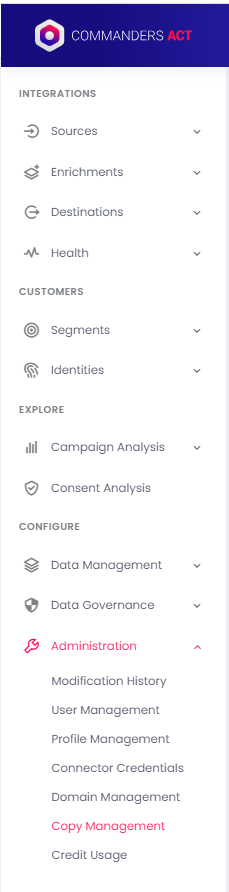
Les « **Gestion des copies**» l’interface utilisateur est disponible uniquement pour les administrateurs, depuis le «**Administration**» menu :
Cela permet **de dupliquer** les sites, les containers, les variables, les paramètres de déduplication et les tags.
## *Duplication d’un site*
Suivez ces étapes pour copier un site existant et son contenu :
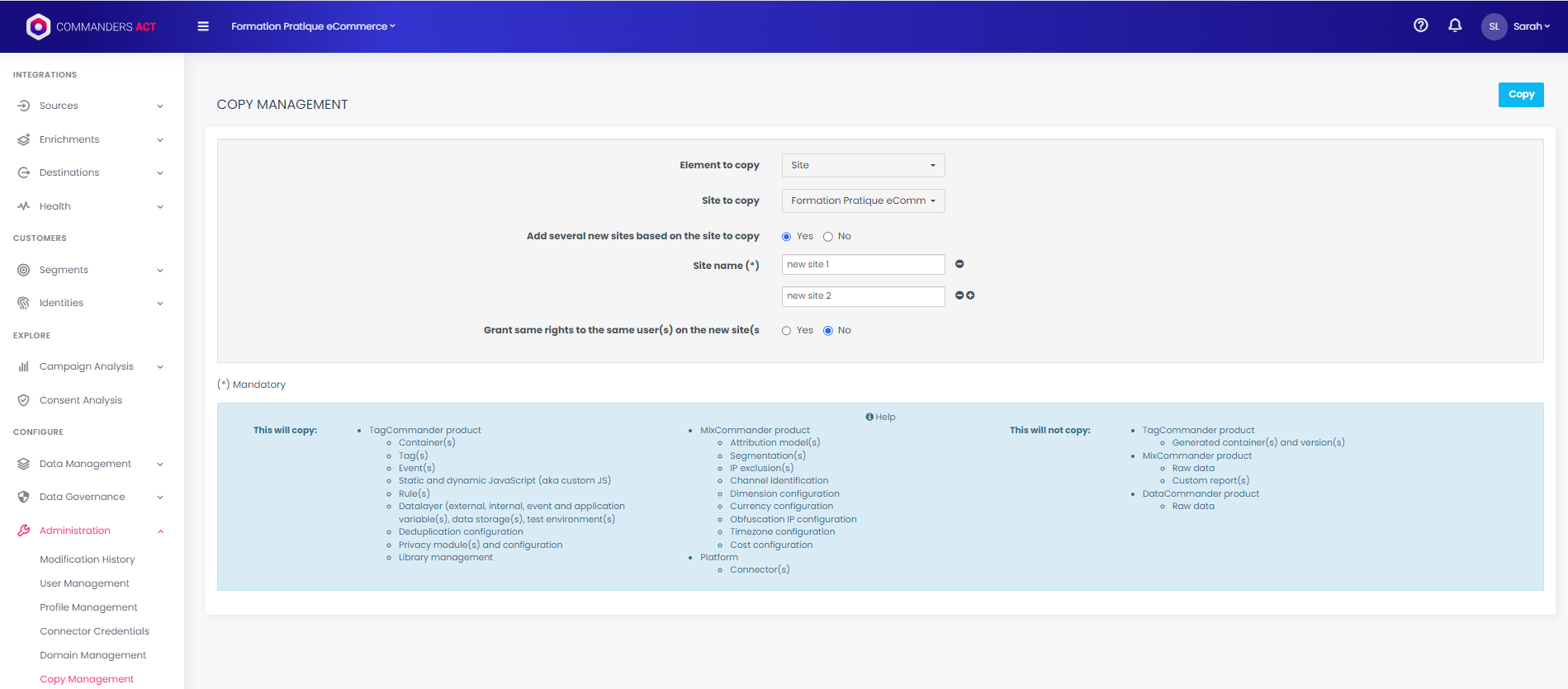
1/ **« Élément à copier »**: sélectionnez « Site » dans le menu déroulant pour dupliquer un site.
2/ **« Site à copier »**: sélectionnez le site que vous souhaitez dupliquer.
3/ «**Ajouter plusieurs nouveaux sites à partir du site à copier »**: Si vous souhaitez copier le contenu d’un site donné vers un seul autre site, sélectionnez « Non ». Si vous souhaitez copier le contenu de ce site vers plus d’un site, sélectionnez « Oui ».
4/ **« Nom du site »**: saisissez le ou les nom(s) de votre/vos nouveau(x) site(s). Les icônes « + » et « – » permettent d’ajouter ou de supprimer des sites.
5/ **« Accorder les mêmes droits aux mêmes utilisateur(s) sur le(s) nouveau(x) site(s) »**: Si vous souhaitez dupliquer les accès utilisateurs d’un site à un autre, cliquez sur « Oui », sinon cliquez sur « Non » (si vous cliquez sur « Non », vous serez la seule personne à avoir accès au site dupliqué).
6/Cliquez sur le «**COPIER**» bouton pour valider vos paramètres.
**Quels éléments sont dupliqués avec la fonctionnalité « Site Copy » ?**
La fonctionnalité « Site Copy » duplique les éléments suivants et crée un ou plusieurs nouveaux sites avec exactement les mêmes paramètres que le site source :
* **Commanders Act TMS**:
* Containers
* Tags
* Événements
* fichiers « Static JavaScript Code » et « Dynamic JavaScript code »
* Règles
* Data layer (variables externes, internes et d’événement)
* Paramètres de déduplication
* Paramètres de confidentialité (si le module est activé)
* **Commanders Act Campaign**:
* Modèles d’attribution
* Segments
* IP exclues
* Identification des channels
* Dimensions (conversion/traffic)
* Devises
* Coûts
* **Commanders Act segment**
* Segments
* Flux
* Options inter-produits : connecteurs
Les « **Site Copy**» la fonctionnalité ne duplique pas ces éléments :
* **Commanders Act TMS**:
* Versions de container générées
* **Commanders Act Campaign**:
* Rapports personnalisés
* Données brutes
* **Commanders Act segment**:
* Données brutes
## Duplication d’un container
*Remarque : seuls les administrateurs et les utilisateurs techniques peuvent copier des sites*
Suivez ces étapes pour copier un container existant et son contenu :
1\) – Cliquez sur l’onglet « Admin »
2\) – Cliquez sur l’onglet « Copy Management »
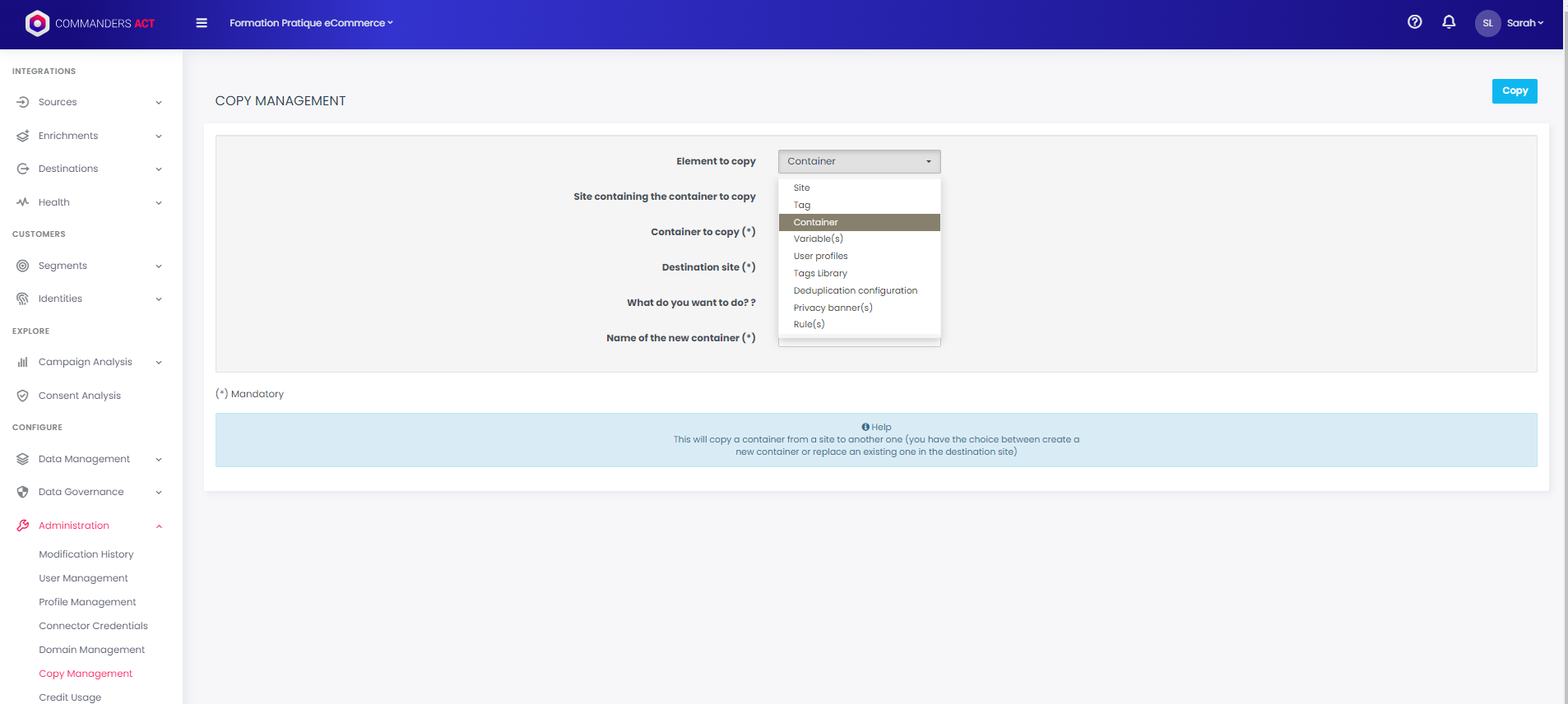
3\) – Sélectionnez « Container » dans le menu déroulant\\
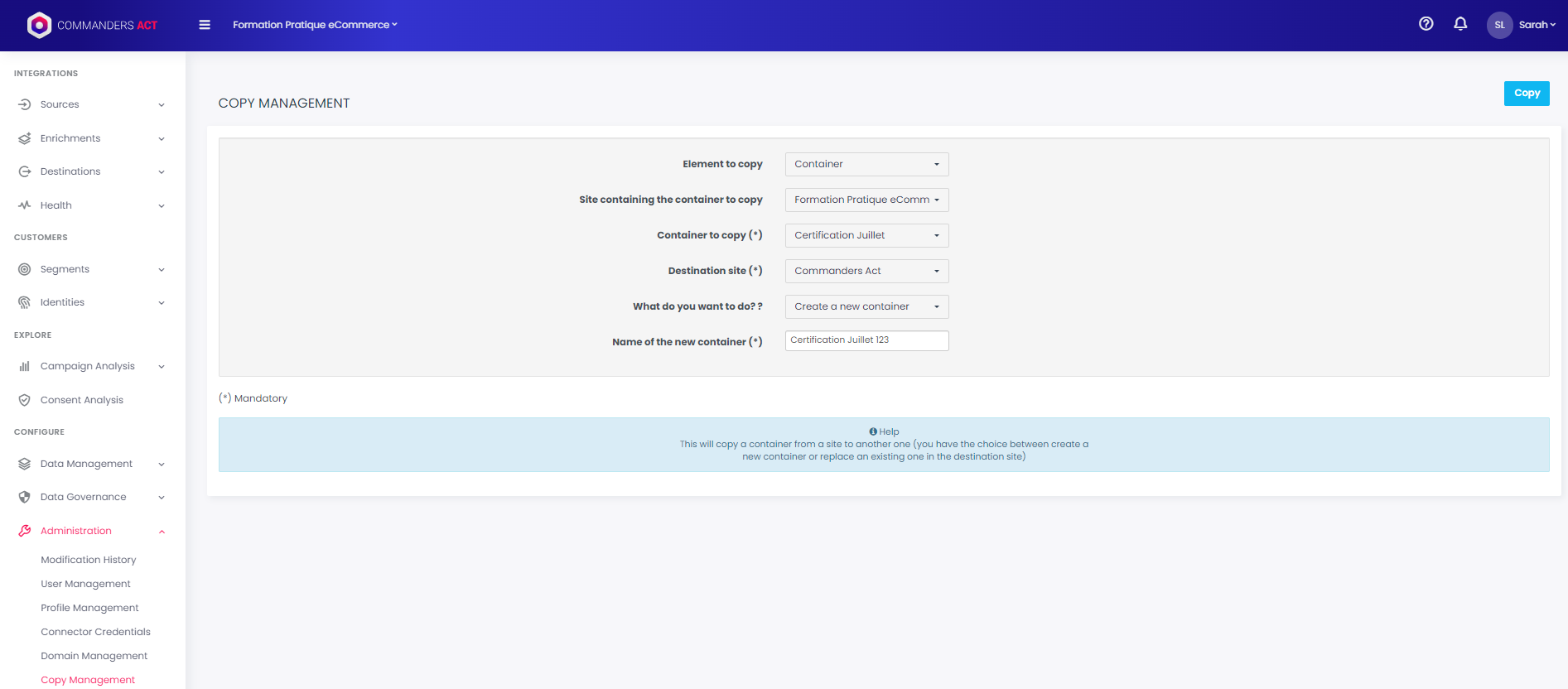
4\) – Sélectionnez le site auquel appartient le container que vous souhaitez dupliquer
5\) – Sélectionnez le container à copier
6\) – Sélectionnez le site qui hébergera le container dupliqué (parmi les sites que vous gérez)
7\) – Choisissez si vous souhaitez créer un nouveau container ou remplacer un container existant par le duplicata
8\) – Nommez la copie
9\) – Cliquez sur « Copy »
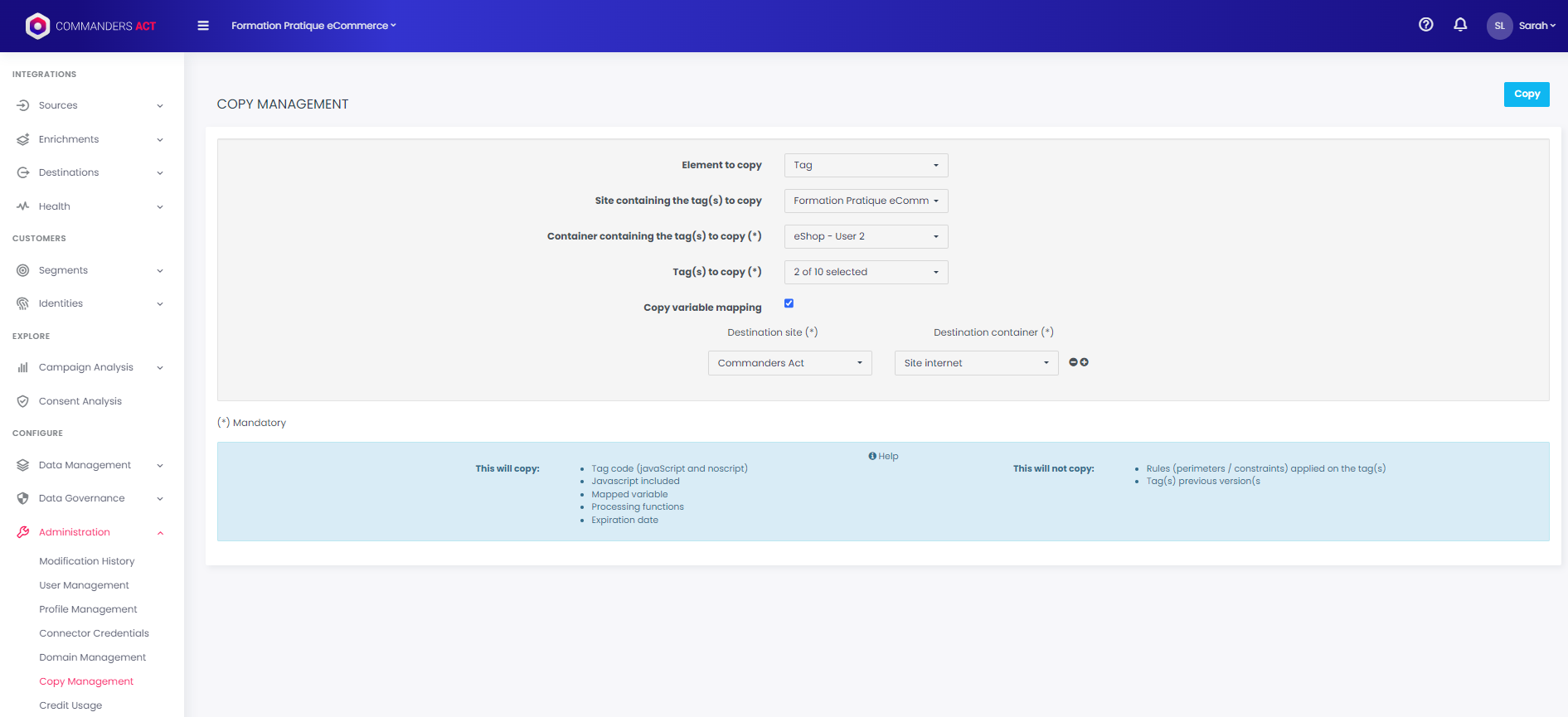
## Duplication des tags
*Remarque : seuls les administrateurs et les utilisateurs techniques peuvent copier des tags*
{% hint style="info" %}
La fonctionnalité de copie des tags est également disponible à l’étape de déploiement des containers pour les utilisateurs admin (peut être ajoutée à des profils personnalisés avec Profile Management).
{% endhint %}
Suivez ces étapes pour copier des tags à partir d’un container donné :
1\) – Cliquez sur l’onglet « Admin »
2\) – Cliquez sur l’onglet « Copy Management »
3\) – Sélectionnez « tag » dans le menu déroulant
4\) -Sélectionnez le site contenant les tags que vous souhaitez copier
5\) – Sélectionnez le container dans lequel se trouvent les tags
6\) – Sélectionnez les tag(s) à copier
7\) – Sélectionnez le site de destination
8\) – Sélectionnez le container de destination
9\) – Cliquez sur le bouton « + » pour ajouter d’autres sites et containers de destination
10\) – Cliquez sur copier
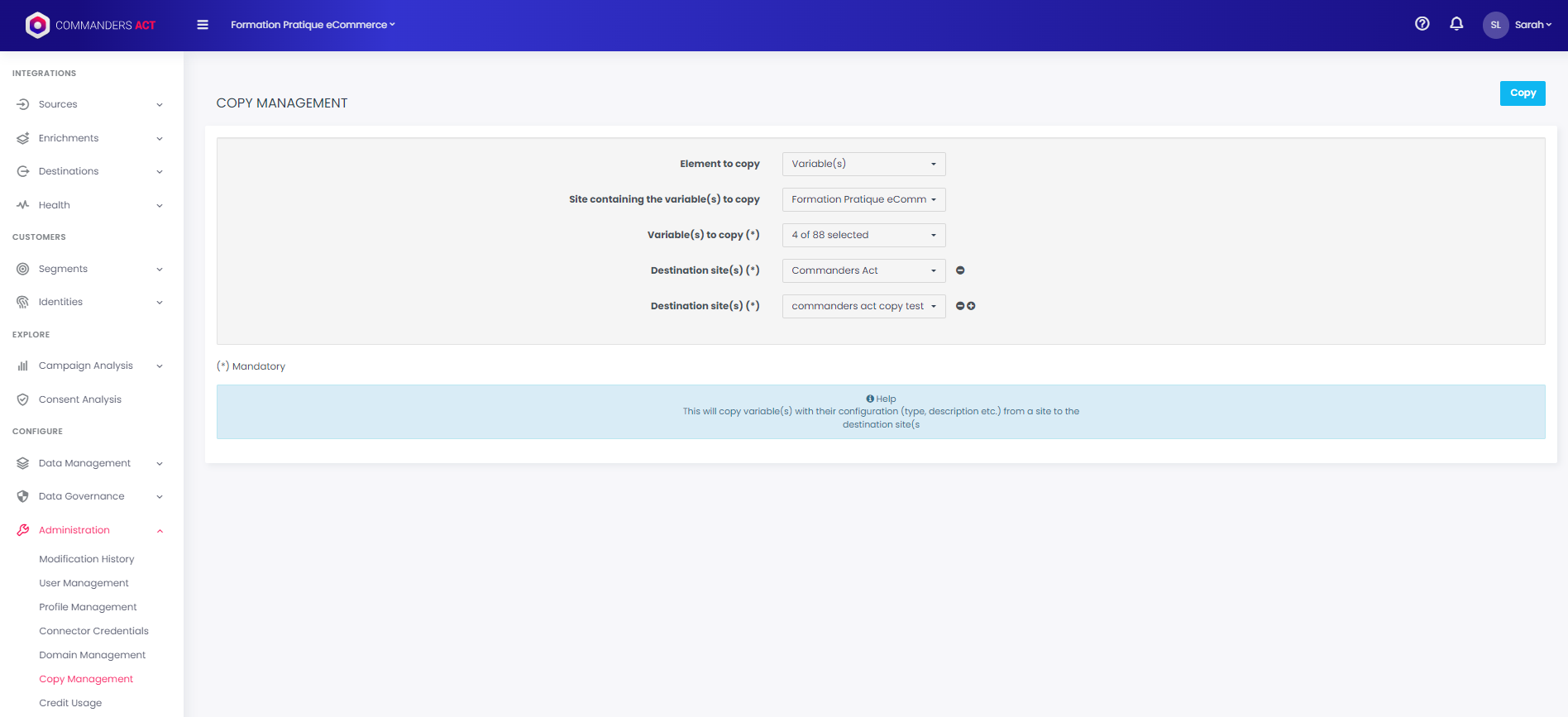
## Duplication des variables
*Remarque : seuls les administrateurs et les utilisateurs techniques peuvent copier des variables*
Suivez ces étapes pour copier des variables existantes :
1\) – Cliquez sur l’onglet « Admin »
2\) – Cliquez sur l’onglet « Copy Management »
3\) – Sélectionnez « Variables » dans le menu déroulant
4\) – Sélectionnez le site contenant les variables que vous souhaitez copier
5\) – Sélectionnez les variables à copier
6\) – Vous verrez le nombre de variables sélectionnées
7\) – Ajoutez le site dans le menu déroulant
8\) – Vous pouvez ajouter d’autres sites de destination si nécessaire
9\) – Cliquez sur « copy »
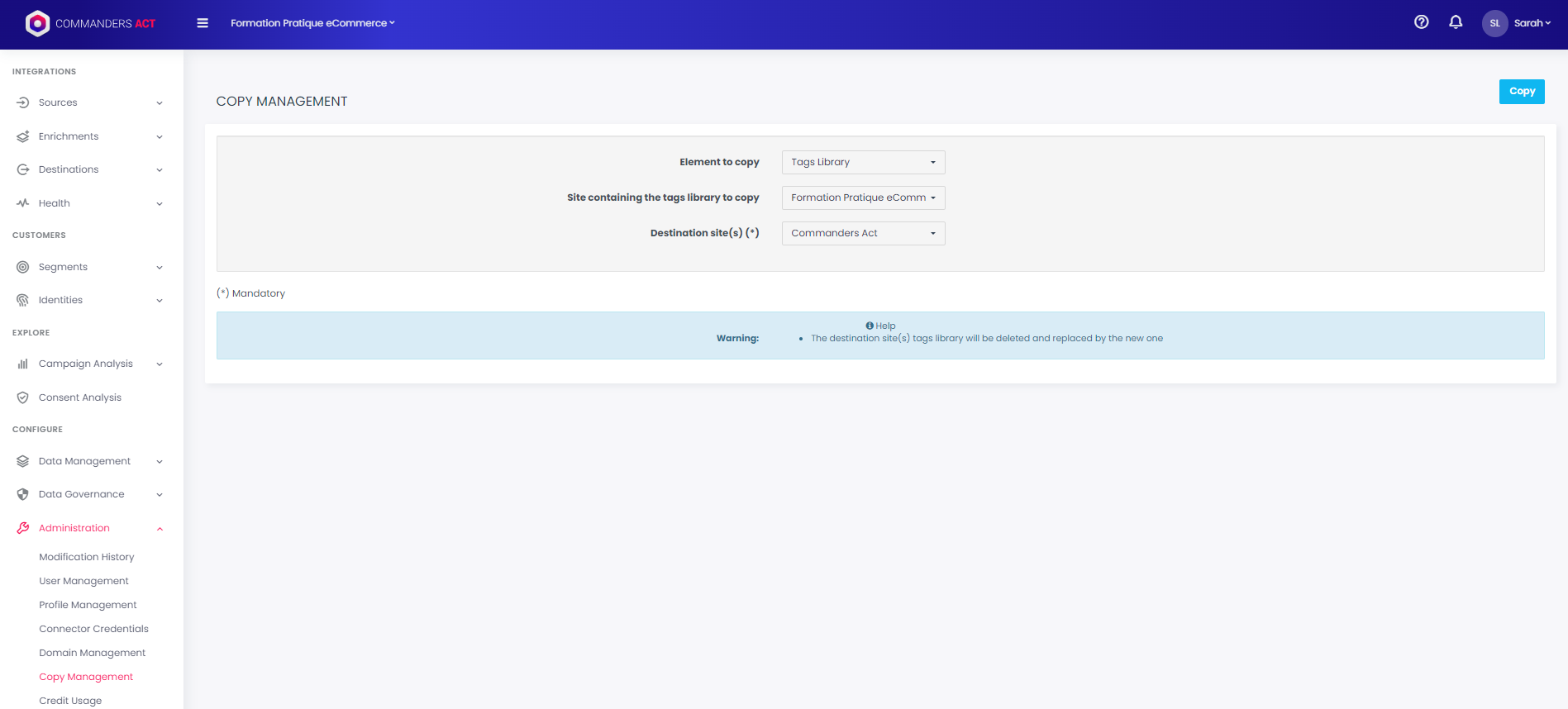
## Duplication des bibliothèques de tags
*Remarque : seuls les administrateurs et les utilisateurs techniques peuvent copier les bibliothèques de tags (pour en savoir plus sur les options de personnalisation des bibliothèques, veuillez cliquer* [*ici*](https://community.commandersact.com/en/customizing-the-tag-library-whitelisting-tags/)*)*
Suivez ces étapes pour copier des bibliothèques de tags :
1\) – Cliquez sur l’onglet « Admin »
2\) – Cliquez sur l’onglet « Copy Management »
3\) – Sélectionnez « Tags Library » dans le menu déroulant
4\) – Choisissez le site contenant la whitelist de tags à copier
5\) – Sélectionnez un ou plusieurs sites de destination
6\) – Cliquez sur « Copy »\\
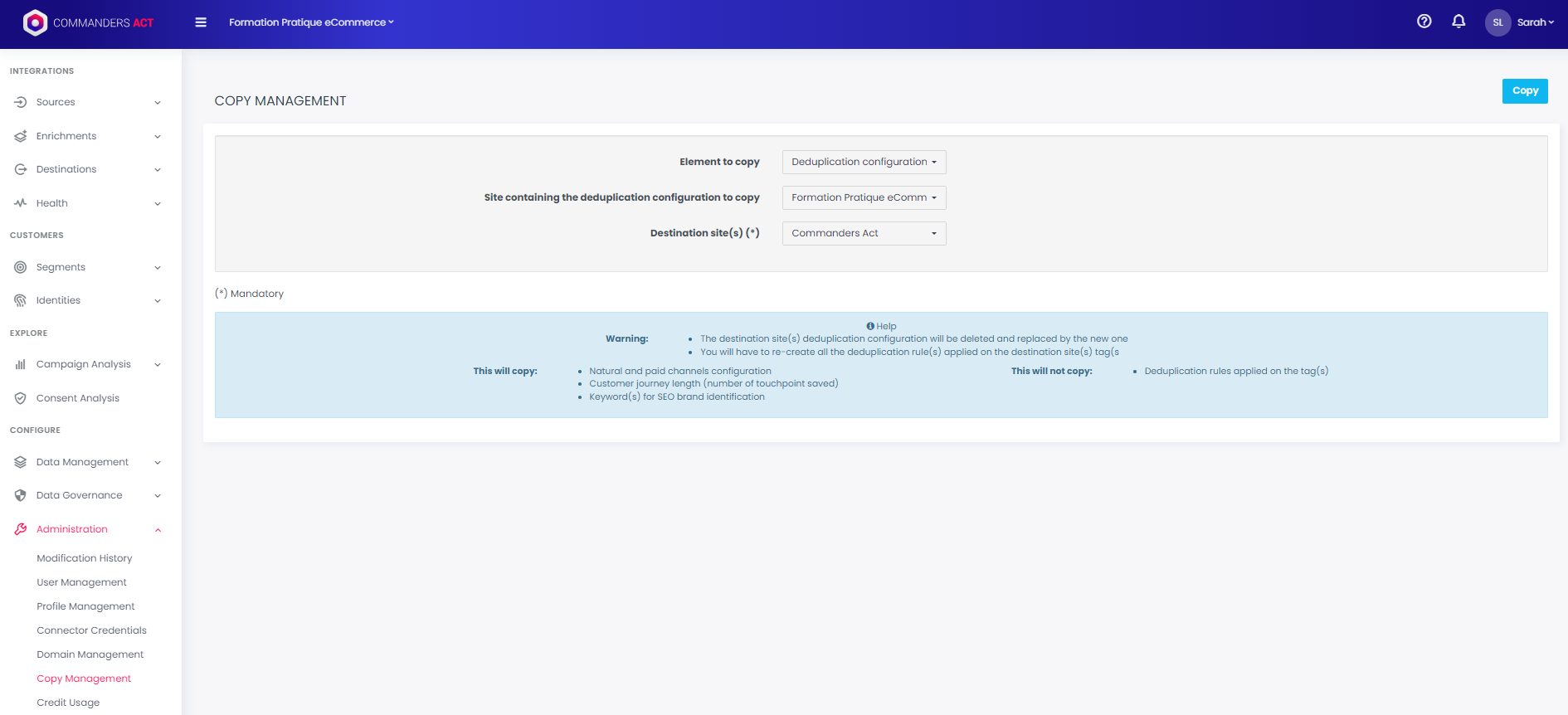
## Duplication des paramètres de déduplication
*Remarque : seuls les administrateurs et les utilisateurs techniques peuvent copier des paramètres de déduplication*
Suivez ces étapes pour copier des règles de déduplication existantes :
1\) – Cliquez sur l’onglet « Admin »
2\) – Cliquez sur l’onglet « Copy Management »
3\) – Sélectionnez « Deduplication Configuration » dans le menu déroulant
4\) – Choisissez le site contenant la configuration de déduplication à copier
5\) – Sélectionnez un ou plusieurs sites de destination
6\) – Cliquez sur « Copy »\\
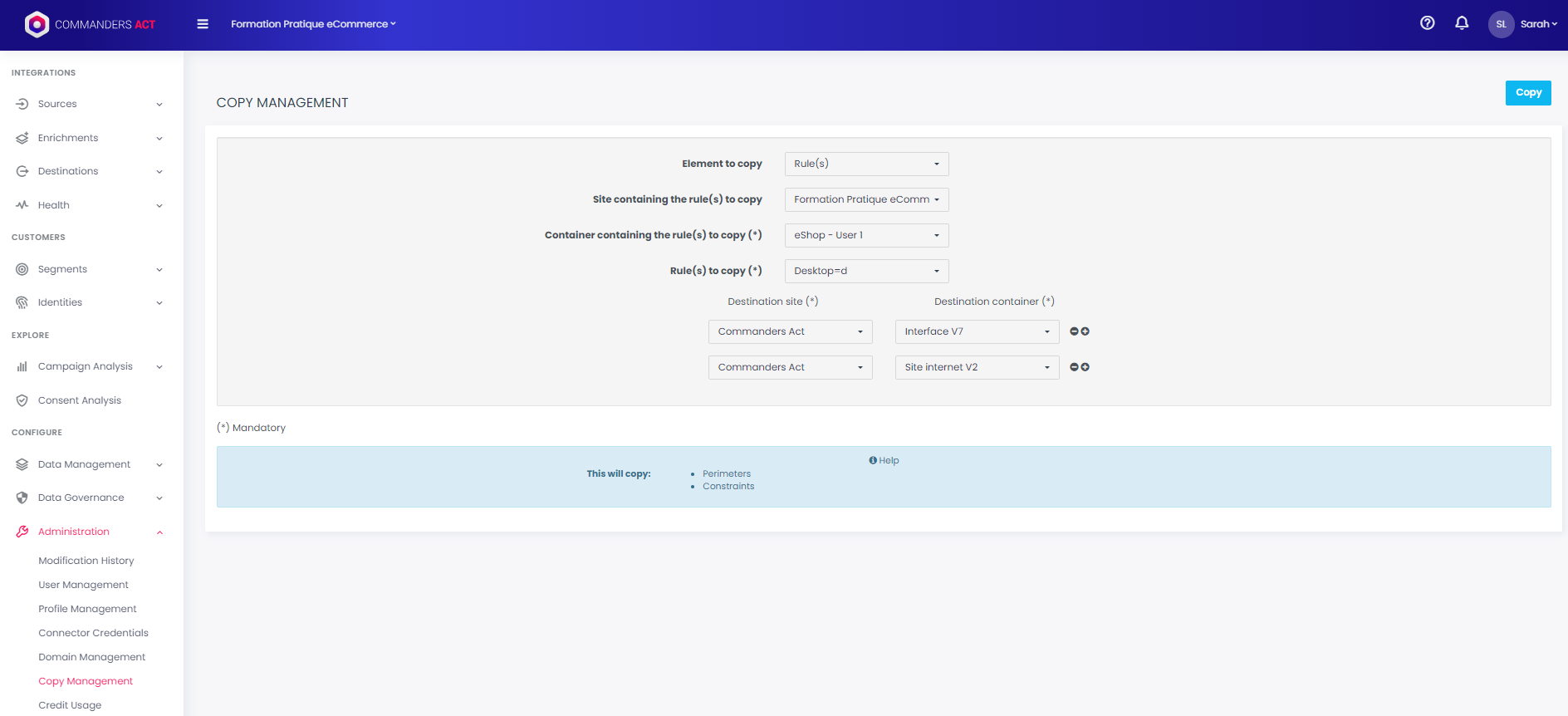
## Duplication des règles
Suivez ces étapes pour copier des règles d’un container à un autre (ou au sein du même container) :
1\) Cliquez sur l’onglet « Admin »
2\) Cliquez sur l’onglet « Copy Management »
3\) Sélectionnez «*Rules »* dans le menu déroulant affichant tous les éléments possibles à copier :
4\) Sélectionnez le site et le container depuis lesquels vous souhaitez copier les règles :
5\) Sélectionnez les règles que vous souhaitez dupliquer depuis les sections « perimeter » ou « constraint » :
6\) Sélectionnez le site et le container cibles dans le menu déroulant :
7\) Cliquez sur copier\\
---
# Agent Instructions
This documentation is published with GitBook. GitBook is the documentation platform designed so that both humans and AI agents can read, navigate, and reason over technical content effectively. Learn more at gitbook.com.
## Querying This Documentation
If you need additional information that is not directly available in this page, you can query the documentation by asking a question.
Perform an HTTP GET request on the following URL with the `ask` and `goal` query parameters:
```
GET https://doc.commandersact.com/fr/configurer/administration/copy-management.md?ask=&goal=
```
`ask` is the immediate question: it should be specific, self-contained, and written in natural language.
`goal` is what the user is ultimately trying to achieve, the reason they need the answer. Sharing it helps GitBook give you a better, more relevant answer. A goal is most helpful when it describes the outcome the user wants rather than restating the question. For example, with `ask=how do I create an API token`, a goal like `automate deployments from our CI pipeline` lets GitBook tailor the answer to that use case.
The response will contain a direct answer to the question and relevant excerpts and sources from the documentation.
Use this mechanism when the answer is not explicitly present in the current page, you need clarification or additional context, or you want to retrieve related documentation sections.